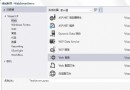
Windows 應用商店應用 (UWP/WinRT) 強調「內容優於版面」,導航必須融入內容、不干擾使用者、支援直覺的回退體驗。Visual Studio 內建三大導航模板對應三種核心模式:分層、平面、拆分/單頁應用 (SPA)。本文系統梳理各模式適用場景、實作要點與進階輔助控制項。
三層級結構,符合可用性研究「不超過三層」原則:
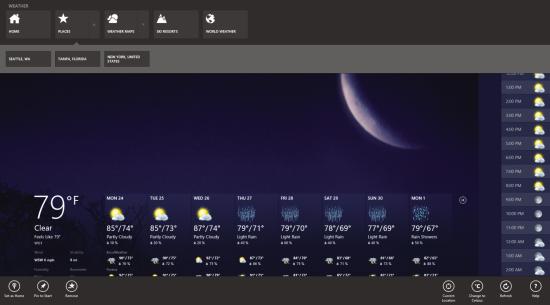
頂部導航列 (NavBar) 提供少量平行入口,點擊直接跳轉。典型範例:天氣應用 的城市/預報/地圖索引標籤。
NavBar、NavBarContainer、NavBarCommand 控制項 (Win 8.1 新增)。Page.TopAppBar 樣式置頂,放置 Button/ComboBox 等。
<!-- HTML NavBar 範例 -->
<div id="NavBar" data-win-control="WinJS.UI.NavBar">
  <div id="GlobalNav" data-win-control="WinJS.UI.NavBarContainer">
    <div data-win-control="WinJS.UI.NavBarCommand"
         data-win-options="{label:'Home', icon:'url(../images/home.png)', location:'/html/home.html'}"></div>
    <div data-win-control="WinJS.UI.NavBarCommand"
         data-win-options="{label:'Apps', icon:'favorite', location:'/html/apps.html'}"></div>
  </div>
</div>
<!-- XAML TopAppBar 範例 -->
<Page.TopAppBar>
  <AppBar x:Name="topAppBar">
    <StackPanel Orientation="Horizontal" HorizontalAlignment="Right">
      <Button Style="{StaticResource SaveAppBarButtonStyle}" Click="Btn_Click"/>
      <Button Style="{StaticResource UploadAppBarButtonStyle}" Click="Btn_Click"/>
    </StackPanel>
  </AppBar>
</Page.TopAppBar>
PageControlNavigator (navigator.js) 管理 <div id="contenthost"> 容器,自動處理片段載入/卸載。Frame 導航至不同 Page,視覺上保持單一視窗。
<div id="contenthost"
     data-win-control="Application.PageControlNavigator"
     data-win-options="{home: '/pages/home/home.html'}"></div>
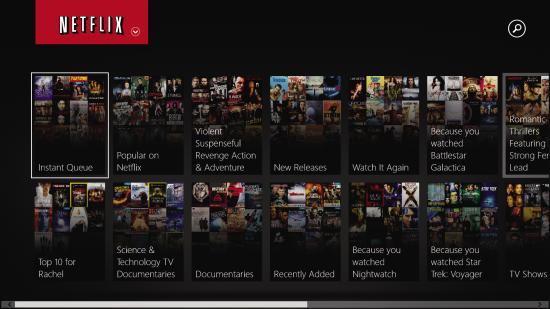
雙指捏合或滑鼠滾輪切換「縮放視圖」:概覽分類 → 詳細清單。適用於大量資料 (如 Netflix 影片分類)。
<!-- HTML -->
<div data-win-control="WinJS.UI.SemanticZoom">
  <!-- 縮放前視圖 (詳細清單) -->
  <!-- 縮放後視圖 (分類概覽) -->
</div>

<!-- XAML -->
<SemanticZoom>
  <SemanticZoom.ZoomedInView><!-- 詳細 --></SemanticZoom.ZoomedInView>
  <SemanticZoom.ZoomedOutView><!-- 概覽 --></SemanticZoom.ZoomedOutView>
</SemanticZoom>
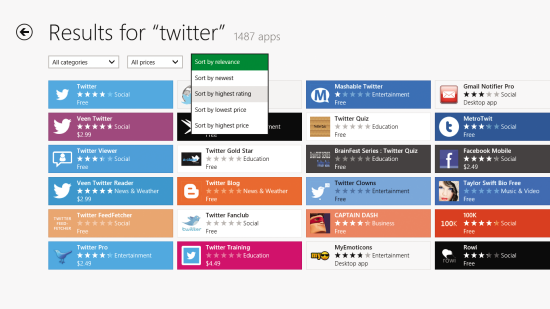
select / ComboBox) 實作資料排序與篩選,屬於「導航增強」。
<!-- HTML -->
<select><option>依價格</option><option>依評分</option></select>

<!-- XAML -->
<ComboBox x:Name="SortOptions" SelectionChanged="Sort_Changed">
  <x:String>依價格</x:String>
  <x:String>依評分</x:String>
</ComboBox>
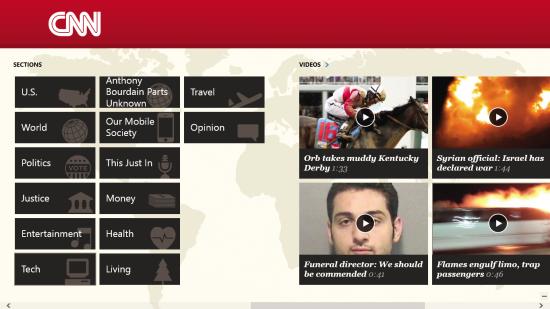
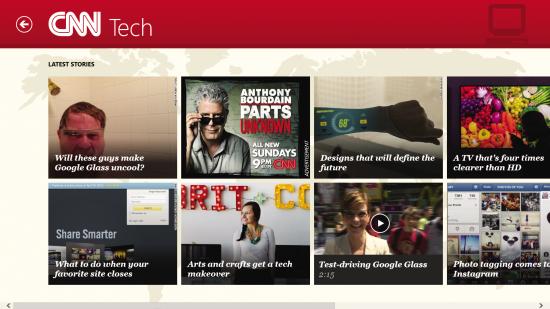
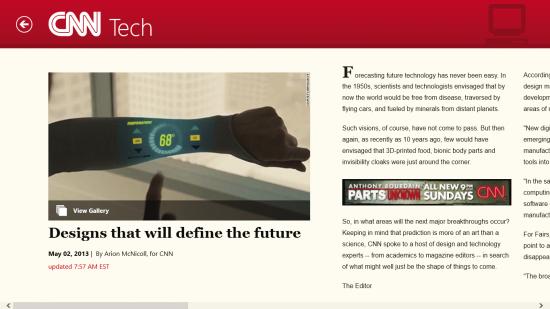
將多個獨立區段並排於可水平捲動畫布,配合語意縮放快速跳轉。適用於新聞、財經、串流媒體應用 (CNN、Bing Finance、Netflix)。
利用系統 Charms 列「設定」按鈕統一進入點,減少應用內導航選單,提供一致體驗。
選擇導航模式取決於資料結構:關聯資料用分層、平行入口用平面、沉浸式體驗用 SPA。善用語意縮放、篩選、搜尋、全景檢視等輔助手段,可在不增加導航層級前提下大幅提升資料可達性。VS 範本已內建核心架構,開發者專注於資料繫結與細節打磨即可打造順暢導航體驗。