對於 C 語言初學者,不必上手龐大的 IDE(如 Visual Studio、CLion)。Sublime Text 2/3/4 配合 MinGW-w64 是極佳組合:啟動快、占用小、配置靈活,能讓你專注於語法本身而非 IDE 操作。
D:\mingw64D:\mingw64\bin 加入系統環境變量 Path(Win+S 搜「編輯系統環境變量」→ 環境變量 → 系統變量找 Path → 編輯 → 新建)gcc --version 應出版本信息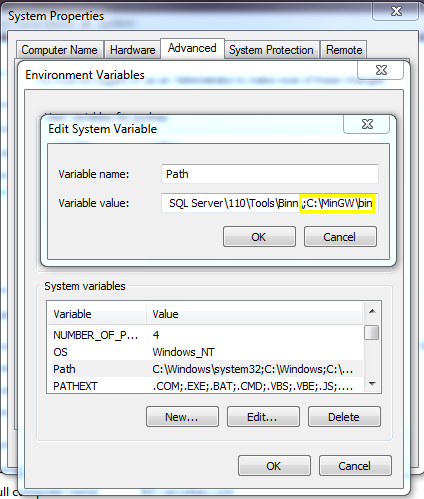
Sublime 內建 C++ Single File.sublime-build,默認調用 g++ 編譯並運行。按 Ctrl+B 即可編譯當前 .c 文件,結果輸出於底部面板。
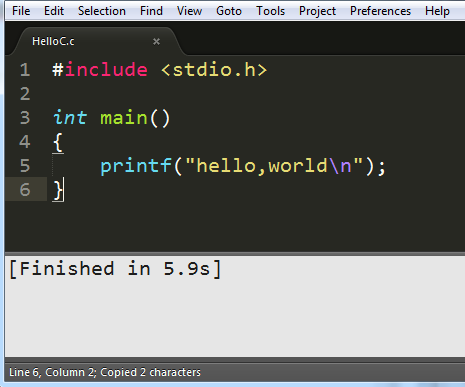
默認配置僅編譯生成 .exe,需手動切換到終端運行。修改配置文件實現「一鍵編譯運行、結果內嵌顯示」:
Preferences → Browse Packages 打開包目錄C++ 文件夾,編輯 C++.sublime-buildgcc,並添加運行命令):{
"shell_cmd": "gcc \"${file}\" -o \"${file_path}/${file_base_name}\" -Wall -std=c11 -g",
"selector": "source.c",
"working_dir": "${file_path}",
"variants": [
{
"name": "Run",
"shell_cmd": "gcc \"${file}\" -o \"${file_path}/${file_base_name}\" -Wall -std=c11 -g && \"${file_path}/${file_base_name}\"",
"cmd": ["${file_path}/${file_base_name}"]
}
]
}
保存後:
Run → 編譯並直接在 Sublime 底部面板顯示程序輸出| 現象 | 原因與解決 |
|---|---|
| 提示 "gcc 不是內部命令" | 環境變量未生效 → 重啟 CMD / Sublime Text,或重啟電腦 |
| 中文輸出亂碼 | Windows 控制台默認編碼 GBK,源文件保存為 UTF-8 → 編譯加參數 -fexec-charset=GBK 或在代碼開頭 system("chcp 65001") |
| 無法輸入數據(scanf 卡住) | Sublime 底部面板不支持交互式輸入 → 需在外部終端運行,或改用 VS Code + Code Runner 插件 |
工具是為人服務的。初期用 Sublime+MinGW 輕裝上陣,專注語法邏輯;當項目涉及多文件、依賴庫、調試斷點時,自然會向完整 IDE 遷移。不要在配置環境上耗費過多時間,寫代碼才是正道。