首頁
編程語言
C語言|JAVA編程
Python編程
網頁編程
ASP編程|PHP編程
JSP編程
數據庫
MYSQL數據庫|SqlServer數據庫
Oracle數據庫|DB2數據庫
您现在的位置: 程式碼之家 >> 編程語言 >  >> C語言 >> 關於C語言

C-Free 5 入門教學:從安裝到撰寫第一支 Hello World 程式

     編輯:關於C語言

C-Free 5 入門教學:從安裝到撰寫第一支 Hello World 程式

C-Free 是一款輕量級的 C/C++ 整合開發環境(IDE),適合初學者快速上手。本文將詳細記錄在 Windows 系統下,使用 C-Free 5 建立專案、新增原始檔,並編譯執行第一支「Hello HoverTree」程式的完整步驟。

一、安裝與啟動

首先從官方或可信來源下載 C-Free 5 安裝檔並完成安裝。安裝完成後啟動程式,進入主視窗。
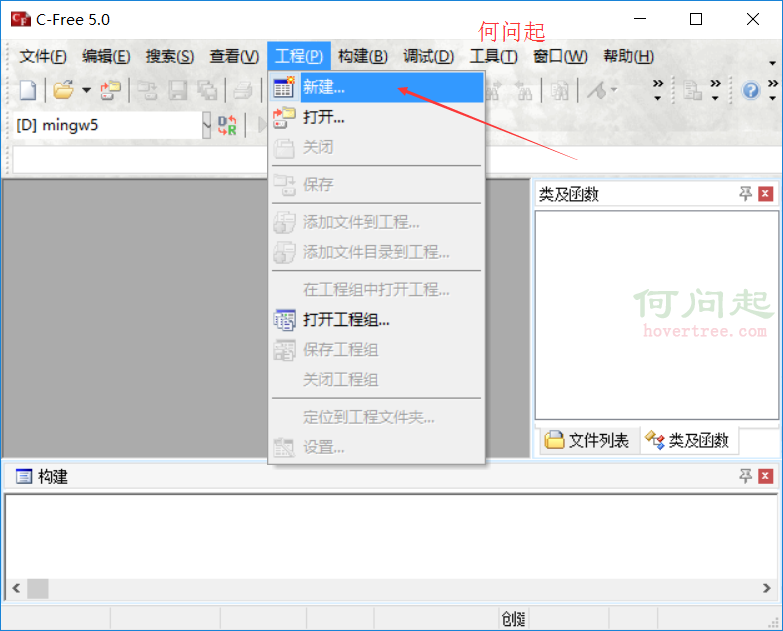
C-Free 5 主視窗

🔗 下載連結: C-Free 5 下載頁面

二、建立新專案

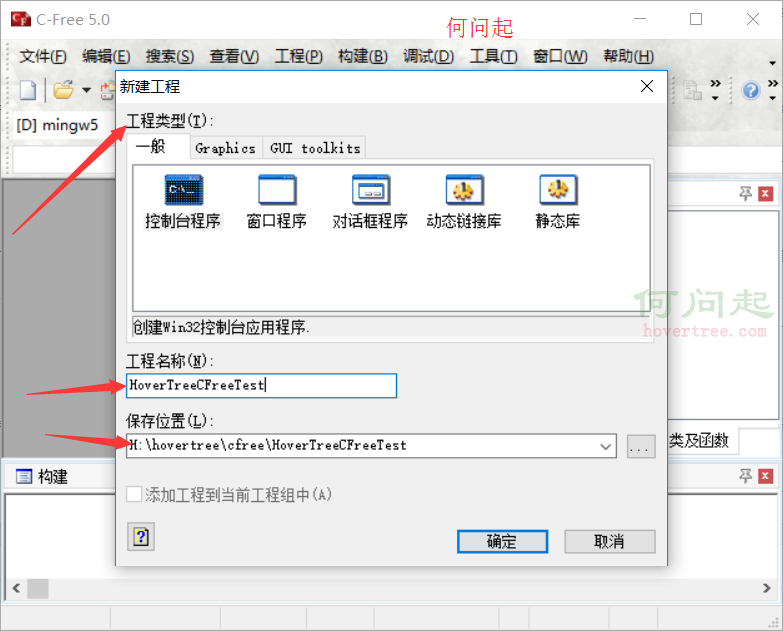
  1. 點選工具列的「新建專案」圖示,或從選單 Project > New Project 開啟精靈。
  2. 在「專案類型」選擇 Console Application(控制台程式)。
  3. 設定專案儲存路徑與名稱,本範例命名為 HelloHoverTree。
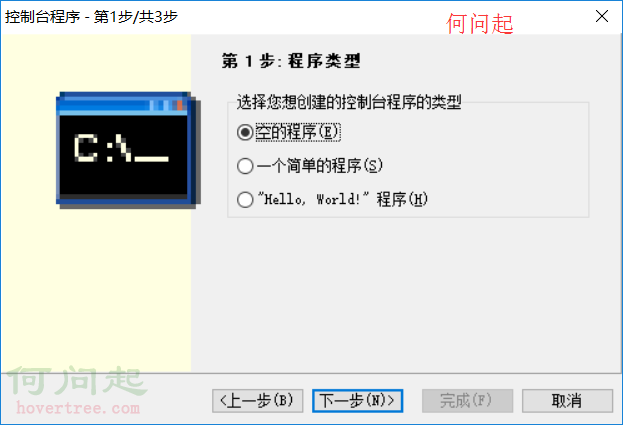
  4. 點選「下一步」,選擇 Empty Project(空專案),不使用預設範本。
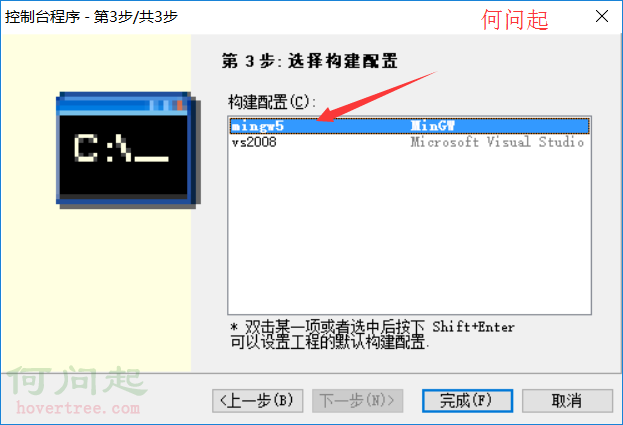
  5. 編譯器選擇 MinGW(ming5),確認無誤後點選「完成」。

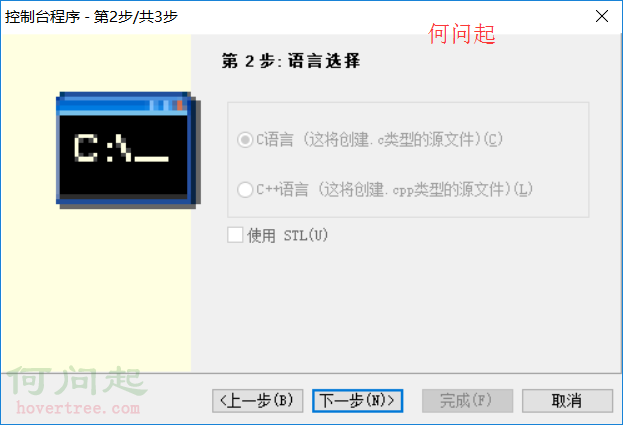
選擇專案類型與名稱 選擇空專案 確認專案設定 選擇 MinGW 編譯器

三、新增原始碼檔案

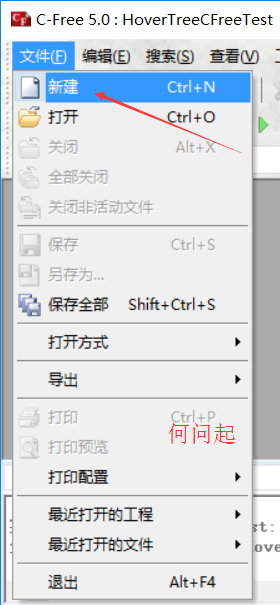
  1. 在專案管理器中右鍵點選專案名稱,選擇 New File,或從選單 File > New > Source File。
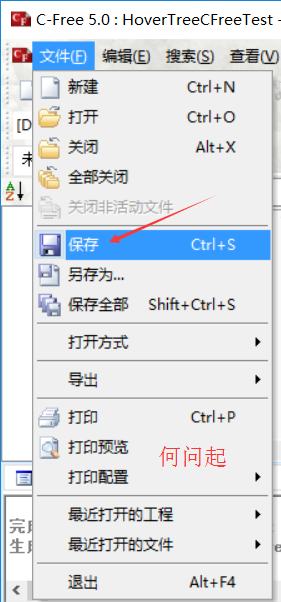
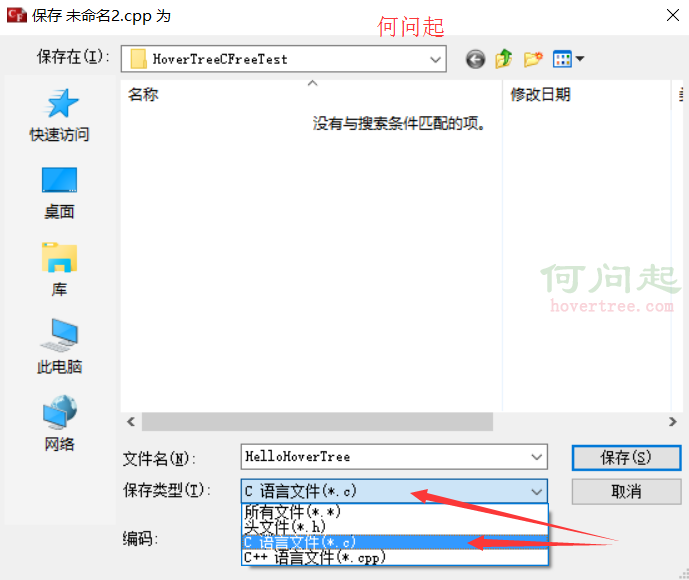
  2. 儲存檔案時,務必將「存檔類型」選為 C Source File (*.c),檔名輸入 main.c。
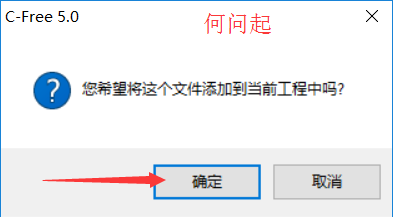
  3. 系統詢問是否加入專案,點選「是」將檔案納入建置流程。

新建檔案 另存為 C 語言檔案 確認加入專案 加入專案成功 專案結構

四、撰寫 Hello World 程式碼

在編輯器中輸入以下標準 C 程式碼:

#include <stdio.h>

int main(void) {
    printf("Hello HoverTree !\n");
    return 0;
}

說明: 建議使用 int main(void) 符合 C99 標準,並在字串結尾加上 \n 確保換行輸出。

五、編譯與執行

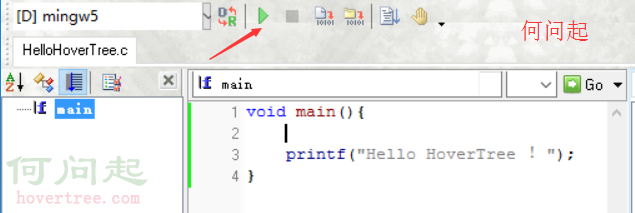
點選工具列的「執行」按鈕(或按 F5),IDE 會自動呼叫 MinGW 編譯器進行編譯、連結,並彈出控制台視窗顯示結果。
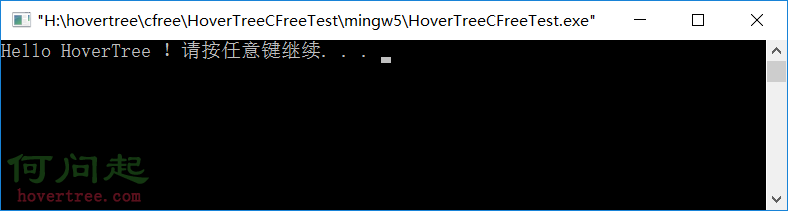
執行按鈕 執行結果:Hello HoverTree !

六、常見問題與提示

  • 若編譯失敗,請檢查 MinGW 路徑是否正確設定於 Options > Environment > Compiler。
  • 控制台視窗一閃而過?在 printf 後加上 getchar(); 或在專案屬性中勾選「執行後暫停」。
  • 原始碼編碼建議統一為 UTF-8,避免中文亂碼。

💡 延伸閱讀: 更多 C-Free 使用技巧請參考 原文出處。

  1. 上一篇文章:
  2. 下一篇文章:
Copyright © 程式碼之家 All Rights Reserved