首頁
編程語言
C語言|JAVA編程
Python編程
網頁編程
ASP編程|PHP編程
JSP編程
數據庫
MYSQL數據庫|SqlServer數據庫
Oracle數據庫|DB2數據庫
您现在的位置: 程式碼之家 >> 編程語言 >  >> C語言 >> 關於C語言

Visual C++ 6.0 建立控制台程式完整圖文教程

     編輯:關於C語言

啟動 VC++ 6.0 IDE

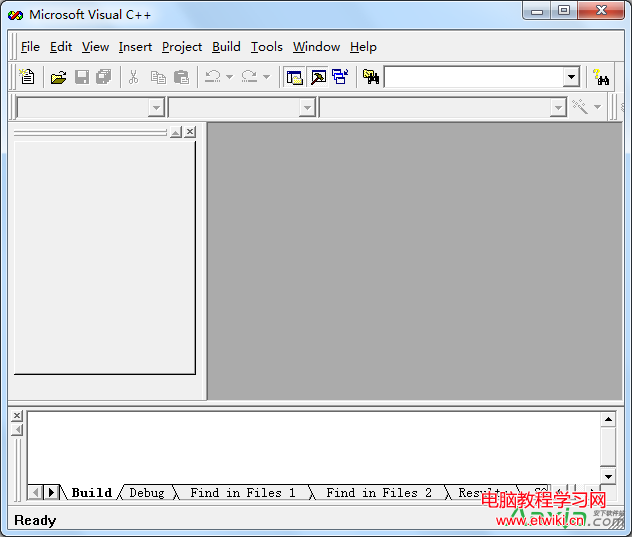
雙擊圖標進入集成開發環境,界面如下:

VC 6.0 啟動界面

圖 1-1 VC 6.0 啟動界面

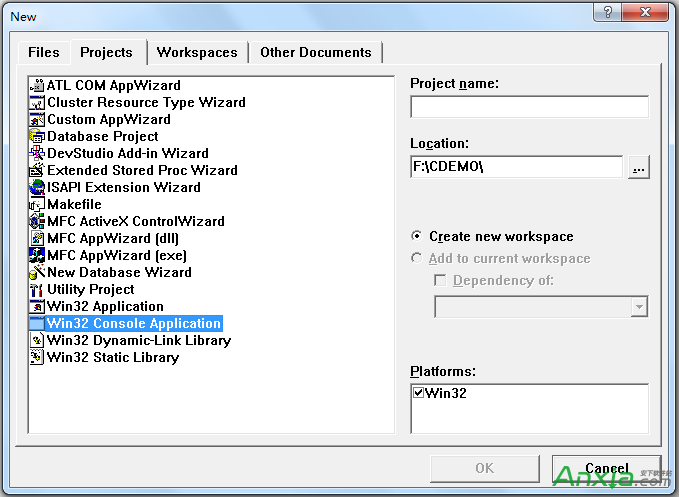
建立新專案

  1. 點擊 File → New,選擇 Projects 標籤
  2. 選擇 Win32 Console Application
  3. 填寫 Project name(如 cppDemo)與 Location
  4. 點擊 OK

建立專案對話框

圖 1-2 建立專案

選擇應用程式類型

在嚮導第二步選擇 「A 'Hello, World!' application」 生成示例代碼,或選擇 An empty project 從零開始。
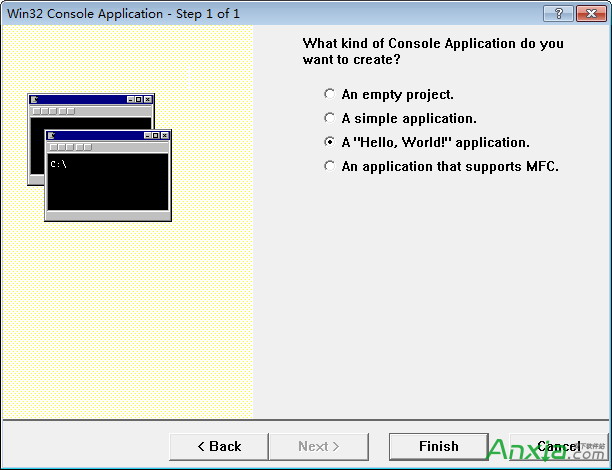
選擇控制台應用類型

圖 1-3 選擇控制台應用類型

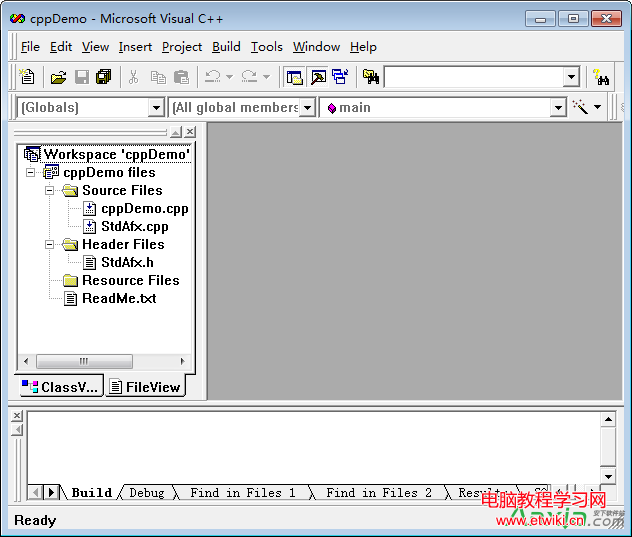
專案結構說明

點擊 FileView 展開樹狀目錄:

Workspace 專案結構

圖 1-4 Workspace 專案結構

  • Source Files:主程式碼(.cpp)
  • Header Files:頭文件(.h)
  • Resource Files:圖片、圖標等資源

注意:這些是邏輯分類,非實體文件夾。

編譯、連結、執行三步走

  1. 編譯:Build → Compile StdAfx.cpp(或 Ctrl+F7),將 C++ 轉為目標碼(.obj)
  2. 連結:Build → Build cppDemo.exe(或 F7),將所有 .obj 與庫合並為可執行檔
  3. 執行:Build → Execute cppDemo.exe(或 Ctrl+F5),運行程式查看結果
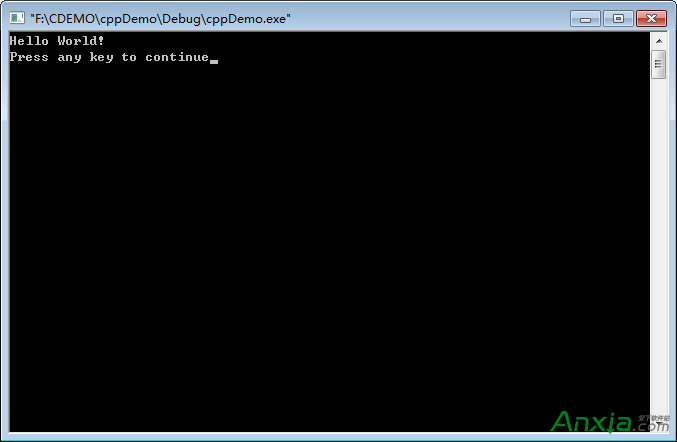
程式執行結果

常見問題排查

  • 編譯通過但連結報錯 → 檢查是否有上一次運行的 .exe 未關閉
  • 找不到頭文件 → 檢查 Tools → Options → Directories → Include files 路徑
  • 想手寫 main → 選 An empty project,自行新增 .cpp 文件

總結

VC++ 6.0 雖屬經典老牌 IDE,但其「專案→編譯→連結→執行」的工作流程完美詮釋了 C++ 程式構建的核心步驟。掌握此流程有助於理解現代 IDE(VS、CLion、VS Code)背後的自動化本質。

  1. 上一篇文章:
  2. 下一篇文章:
Copyright © 程式碼之家 All Rights Reserved