承接前文,本文深入 `GridView` 兩大進階功能:`GroupStyle` 實現分組顯示與標題樣式自訂,`DataTemplateSelector` 依據資料動態選擇不同 `DataTemplate`,達成同一列表中異構項目呈現。
設定 `GridView.GroupStyle` 可控制群組標題(`HeaderTemplate`)與群組內項目面板(`Panel`)。
<GridView.GroupStyle>
  <GroupStyle>
    <GroupStyle.HeaderTemplate>
      <DataTemplate>
        <Grid Margin="1,0,0,6">
          <Button AutomationProperties.Name="組名稱" Content="{Binding GroupTitle}"/>
        </Grid>
      </DataTemplate>
    </GroupStyle.HeaderTemplate>
    <GroupStyle.Panel>
      <ItemsPanelTemplate>
        <VariableSizedWrapGrid Orientation="Vertical" Margin="0,0,50,0"/>
      </ItemsPanelTemplate>
    </GroupStyle.Panel>
  </GroupStyle>
</GridView.GroupStyle>
繼承 `DataTemplateSelector` 並覆寫 `SelectTemplateCore`,根據項目屬性回傳對應 `DataTemplate`。
public class TemplateSelector : DataTemplateSelector {
    public DataTemplate TextBoxTemplate { get; set; }
    public DataTemplate ImageTemplate { get; set; }

    protected override DataTemplate SelectTemplateCore(object item, DependencyObject container) {
        var model = item as DataModel;
        if (model?.MainModel == typeof(TextBox)) return TextBoxTemplate;
        if (model?.MainModel == typeof(Image)) return ImageTemplate;
        return base.SelectTemplateCore(item, container);
    }
}
<Grid.Resources>
  <DataTemplate x:Key="imageTemp">
    <!-- 圖片為主模板:大圖、黑字 -->
    <Grid Width="250" Height="200" Background="#33CCCCCC"> ... </Grid>
  </DataTemplate>
  <DataTemplate x:Key="textboxTemp">
    <!-- 文字為主模板:小圖、白字 -->
    <Grid Width="250" Height="200" Background="#33CCCCCC"> ... </Grid>
  </DataTemplate>
</Grid.Resources>

<GridView ...>
  <GridView.ItemTemplateSelector>
    <local:TemplateSelector TextBoxTemplate="{StaticResource textboxTemp}"
                            ImageTemplate="{StaticResource imageTemp}"/>
  </GridView.ItemTemplateSelector>
</GridView>
public class DataModel {
    public string txtTitle { get; set; }
    public string txtContent { get; set; }
    public string ImageUrl { get; set; }
    public Type MainModel { get; set; } // typeof(TextBox) 或 typeof(Image)
}

public class DataGroupModel {
    public string GroupTitle { get; set; }
    public ObservableCollection ItemContent { get; set; }
}

// 建構資料
var groups = new ObservableCollection {
    new DataGroupModel {
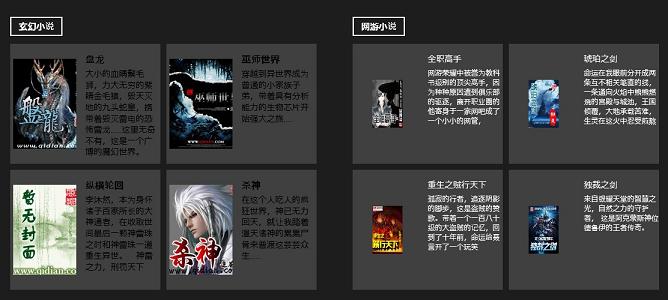
        GroupTitle = "玄幻小說",
        ItemContent = new ObservableCollection {
            new DataModel { MainModel=typeof(Image), txtTitle="盤龍", ..., ImageUrl="..." },
            new DataModel { MainModel=typeof(Image), txtTitle="縱橫輪回", ..., ImageUrl="..." },
            // ...
        }
    },
    new DataGroupModel {
        GroupTitle = "網游小說",
        ItemContent = new ObservableCollection {
            new DataModel { MainModel=typeof(TextBox), txtTitle="全職高手", ..., ImageUrl="..." },
            new DataModel { MainModel=typeof(TextBox), txtTitle="重生之賊行天下", ..., ImageUrl="..." },
            // ...
        }
    }
};
左側「玄幻小說」組使用圖片為主模板(大圖、黑字);右側「網游小說」組使用文字為主模板(小圖、白字),同一 `GridView` 完美呈現異構視覺風格。
原始碼下載:Win8Gridview2.rar