首頁
編程語言
C語言|JAVA編程
Python編程
網頁編程
ASP編程|PHP編程
JSP編程
數據庫
MYSQL數據庫|SqlServer數據庫
Oracle數據庫|DB2數據庫
您现在的位置: 程式碼之家 >> 數據庫知識 >  >> SQL Server 資料庫 >> SQL Server 2008

SQL Server 2008 安裝與設定完整圖文教學 (含官方下載、.NET 3.5、防火牆、PowerShell 整合)

     編輯:SQL Server 2008

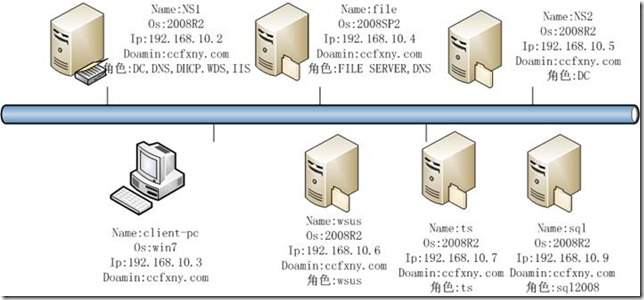
拓撲規劃

新增一台 SQL Server 2008 專用伺服器至現有網域環境。

拓撲圖

安裝流程圖文

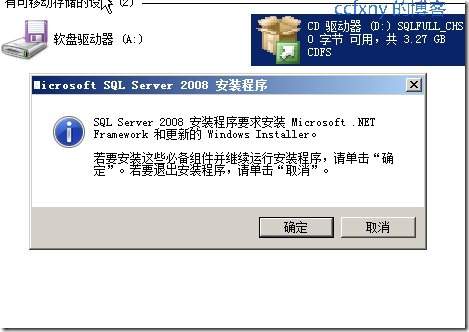
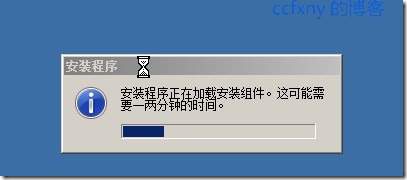
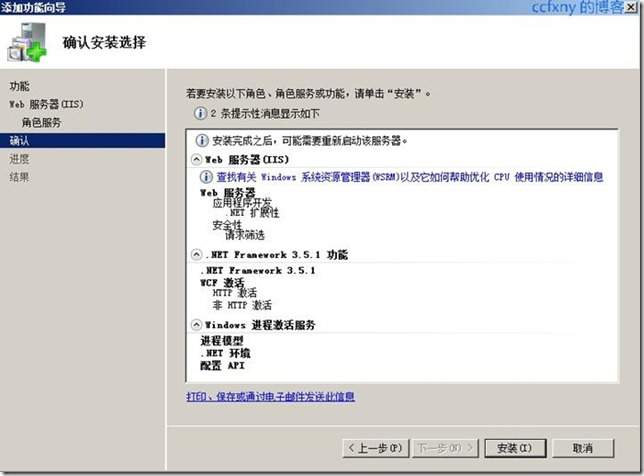
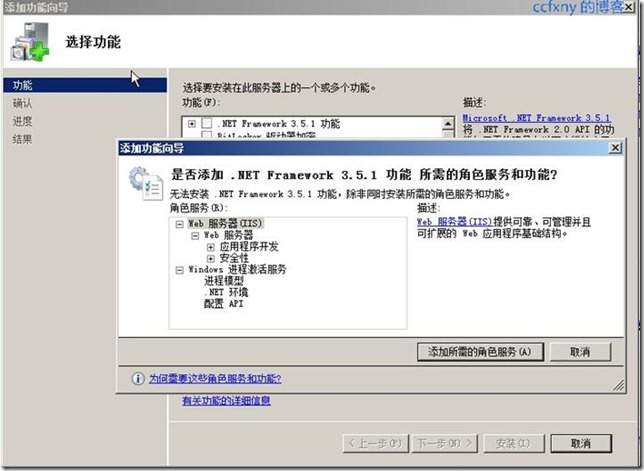
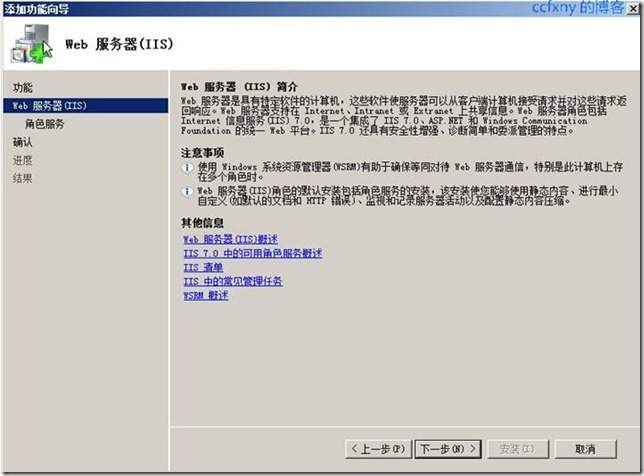
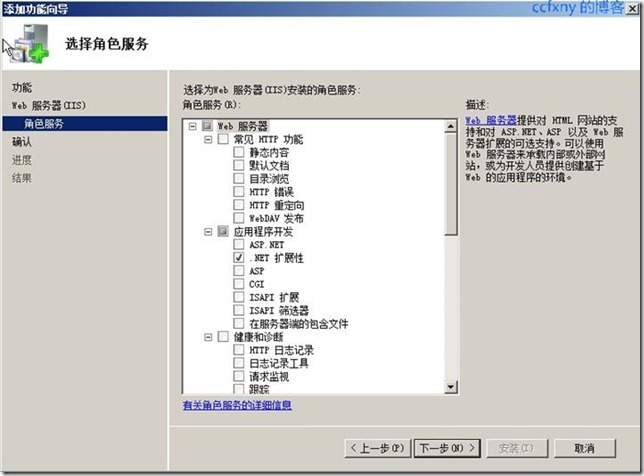
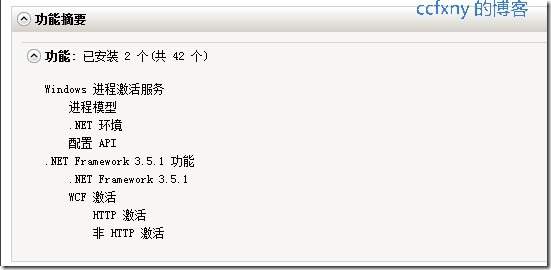
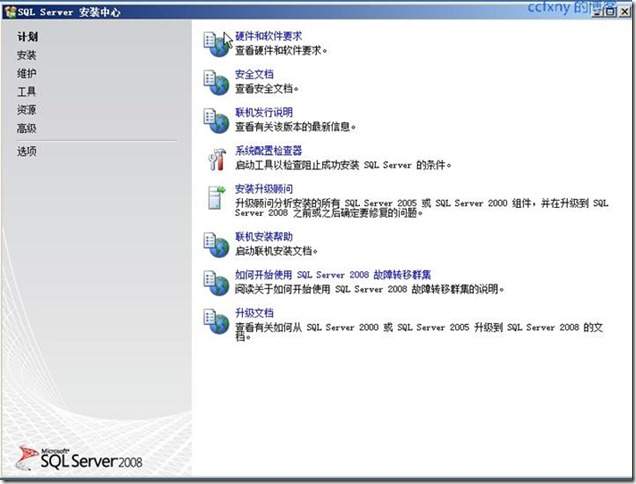
  1. 掛載 ISO → 執行 `setup.exe`。若提示缺 .NET 3.5,先透過「伺服器管理員 → 功能 → 新增 .NET Framework 3.5.1」安裝 (需網路或指定 Win7/2008 R2 光碟 `sources\sxs`)。
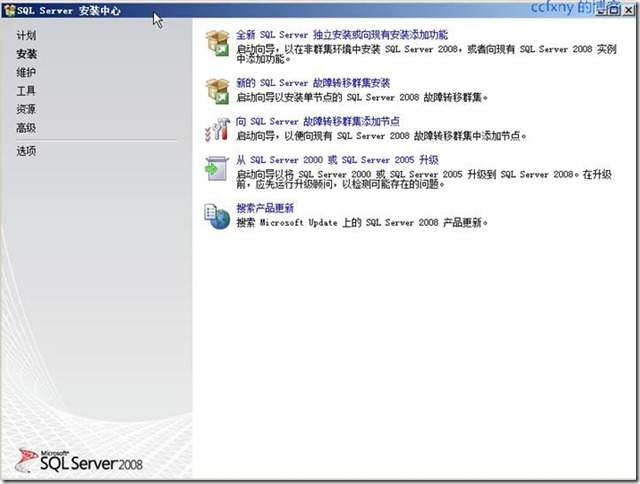
  2. 安裝中心 → 全新獨立安裝。
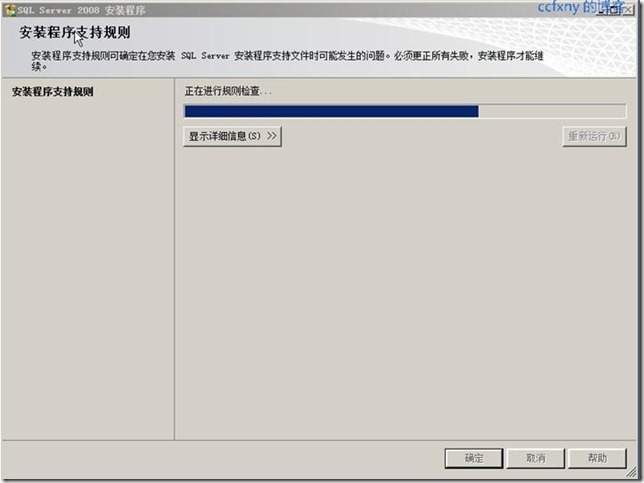
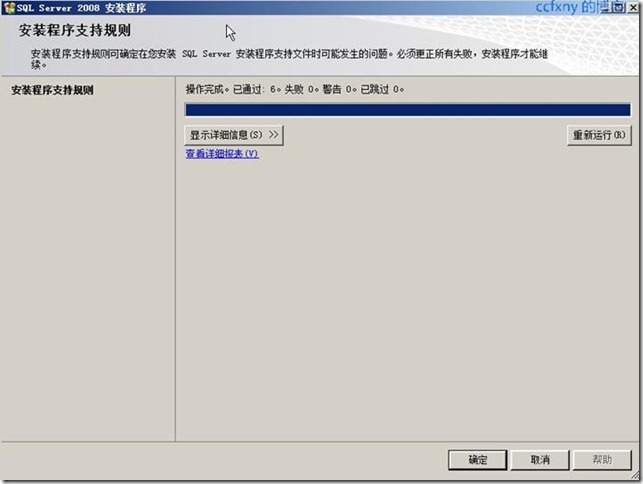
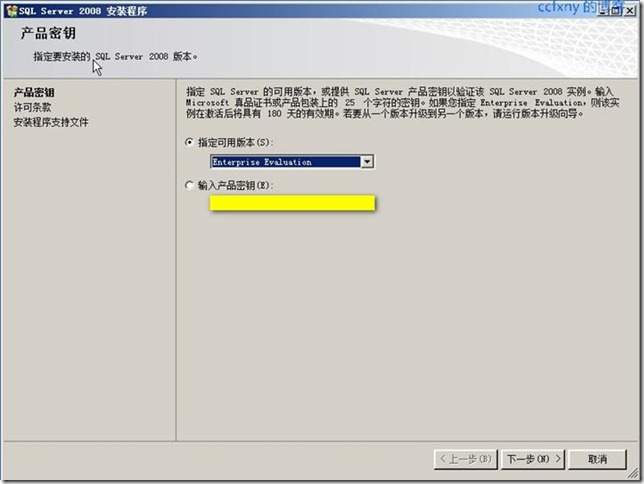
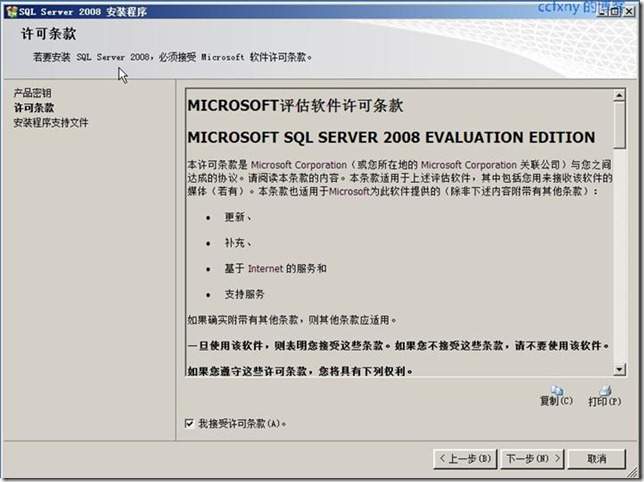
  3. 安裝規則檢查 → 產品金鑰 (Enterprise Evaluation) → 授權條款。
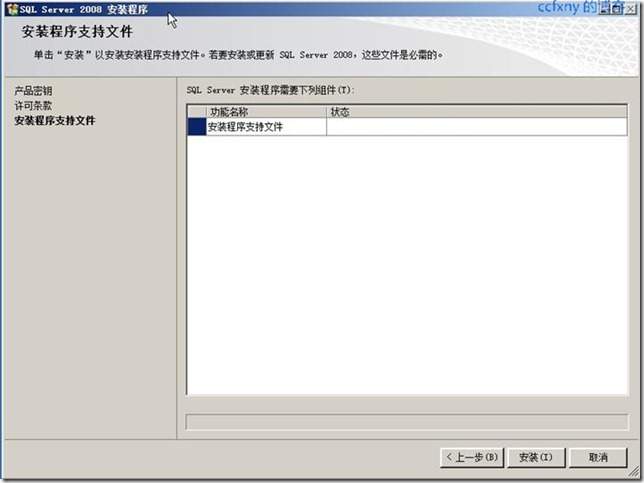
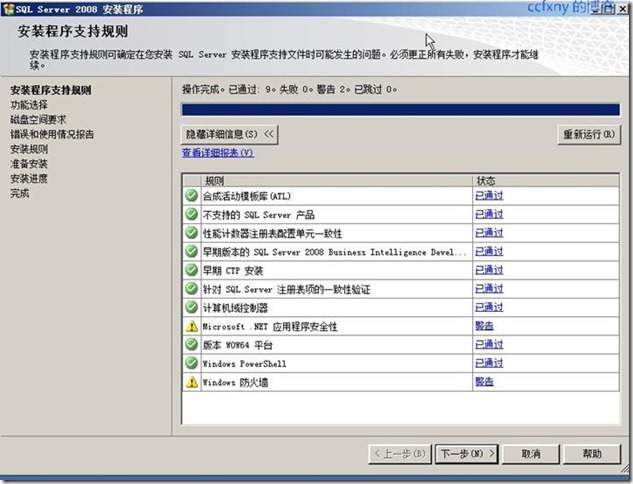
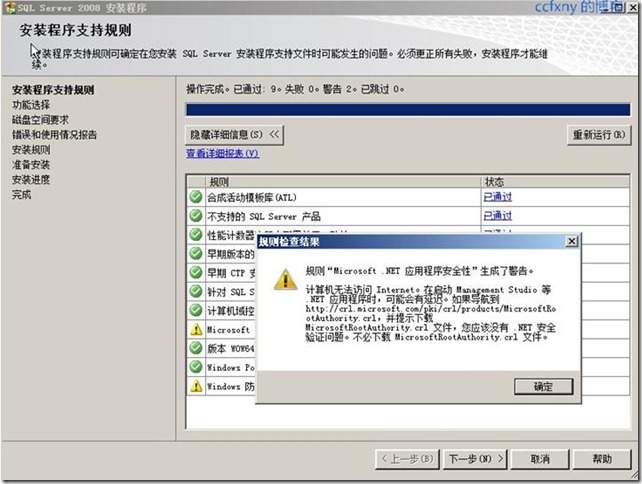
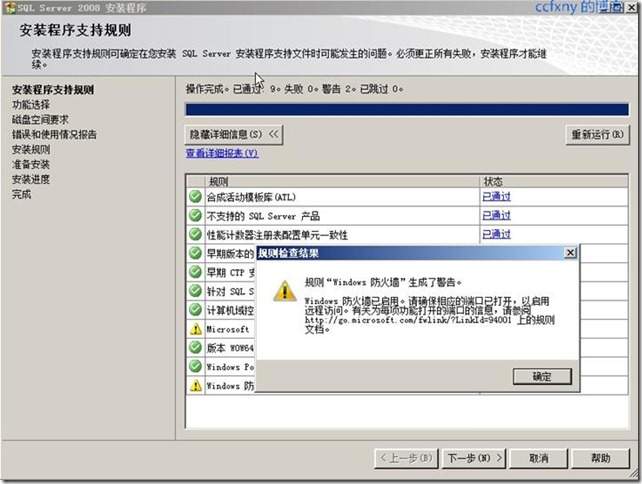
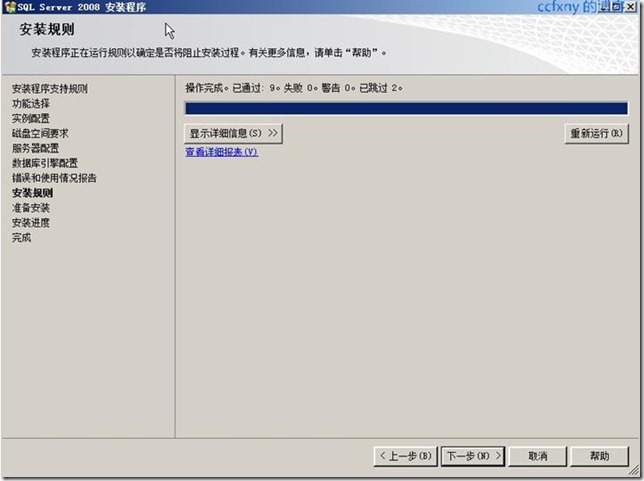
  4. 支援檔案安裝 → 安裝規則再次檢查 (注意 .NET 警告、防火牆埠警告)。
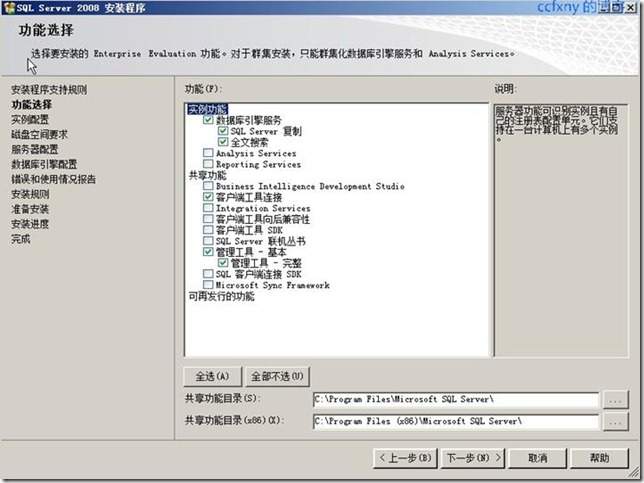
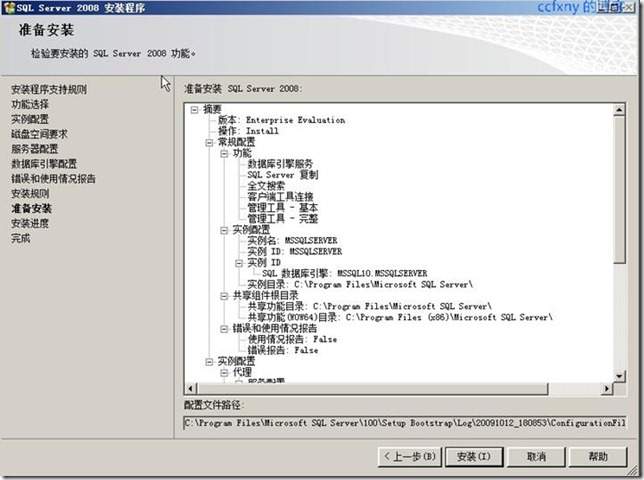
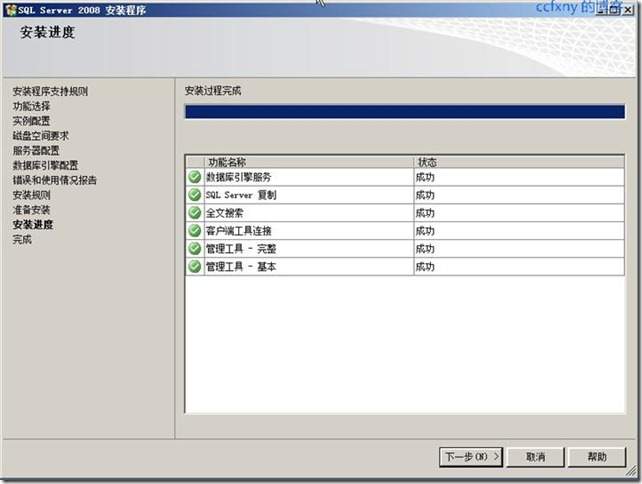
  5. 功能選擇:資料庫引擎、完整文字搜尋、複寫、管理工具 (基本/完整)、SDK、線上叢書。
  6. 執行個體:預設 (MSSQLSERVER)。
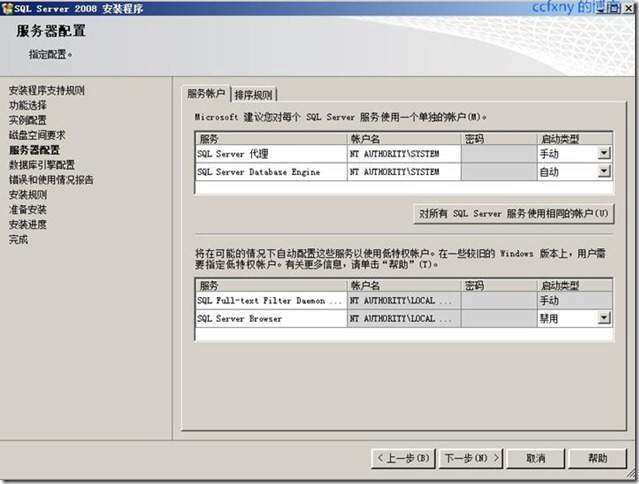
  7. 磁碟檢查 → 伺服器組態:服務帳號選 本地系統 (或 Network Service/網域帳號)。
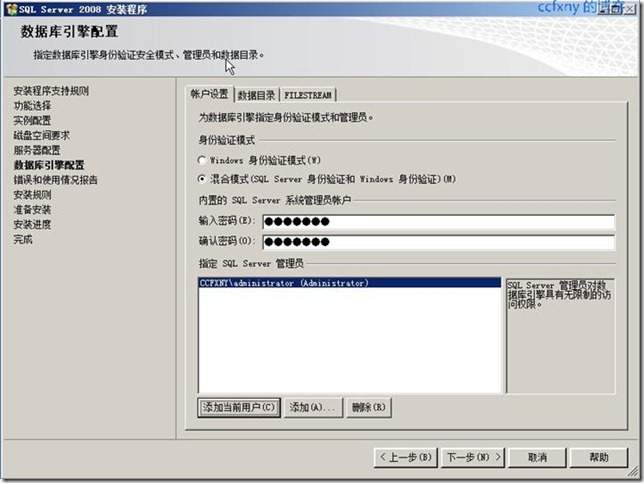
  8. 資料庫引擎組態:混合模式,sa 強式密碼,新增目前使用者為管理員。
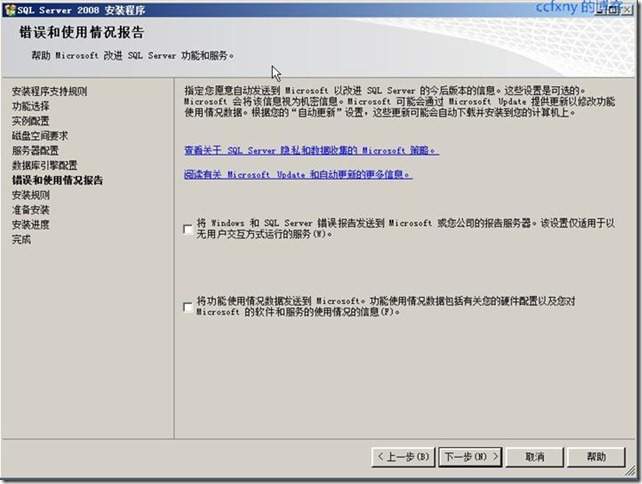
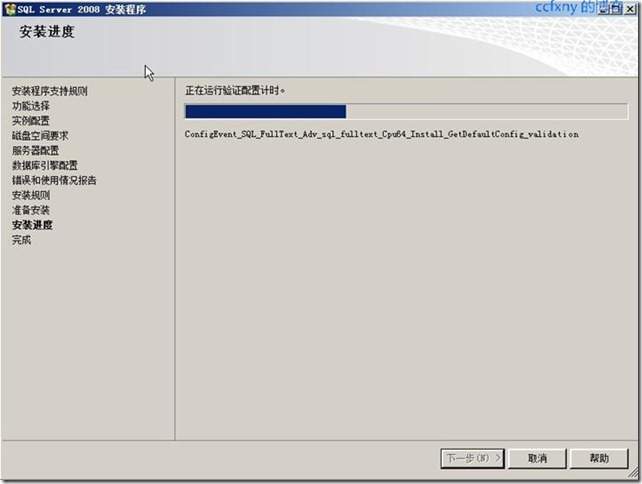
  9. 錯誤回報 → 安裝規則最終確認 → 安裝 (約 20 分鐘)。
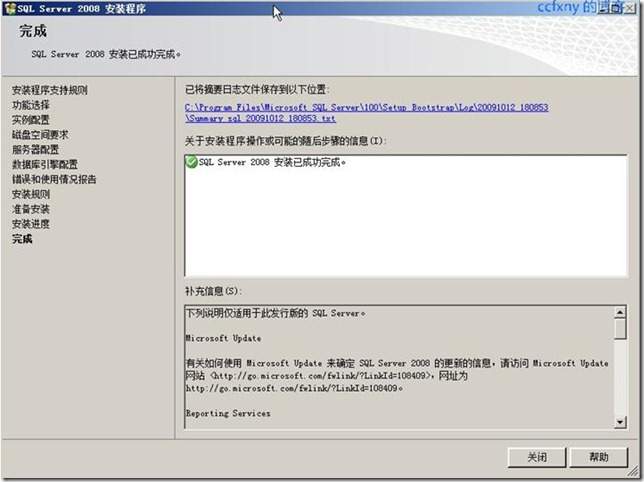
  10. 完成 → 關閉。

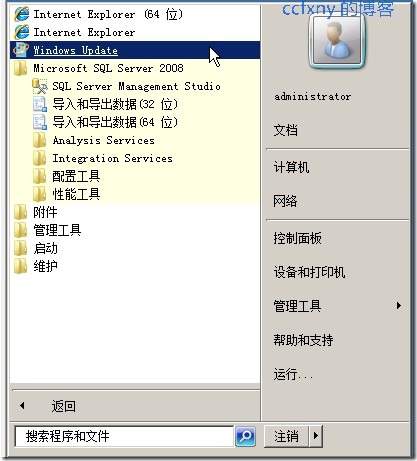
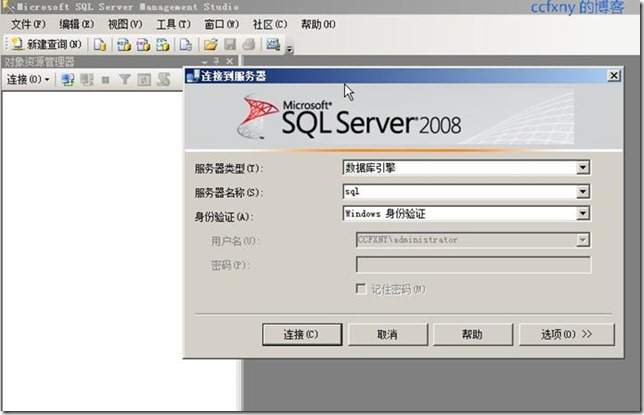
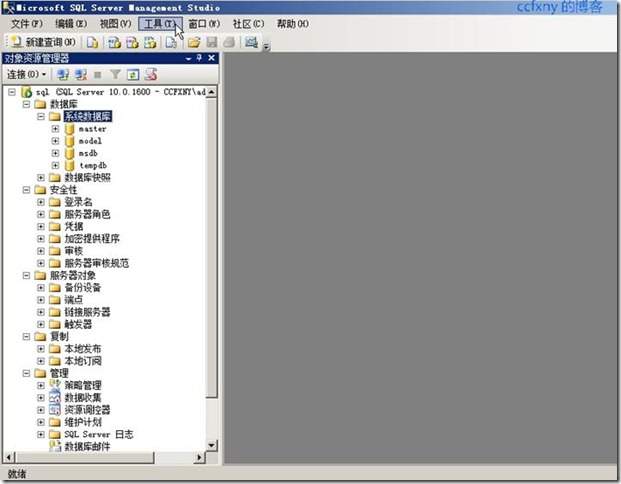
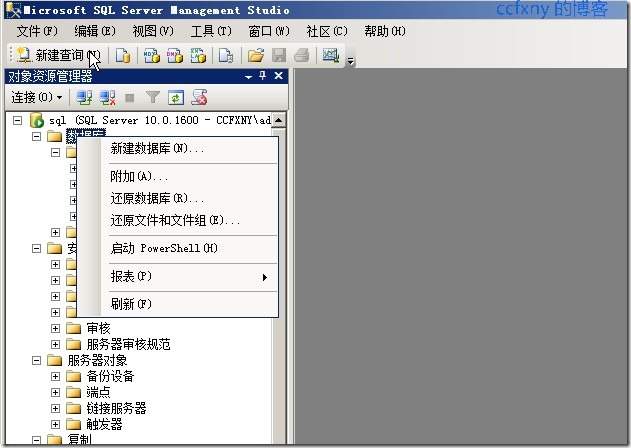
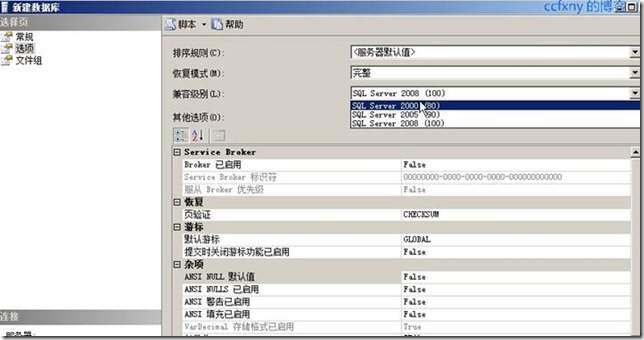
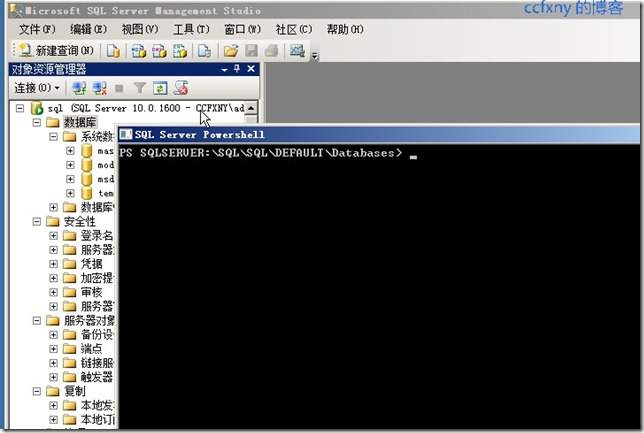
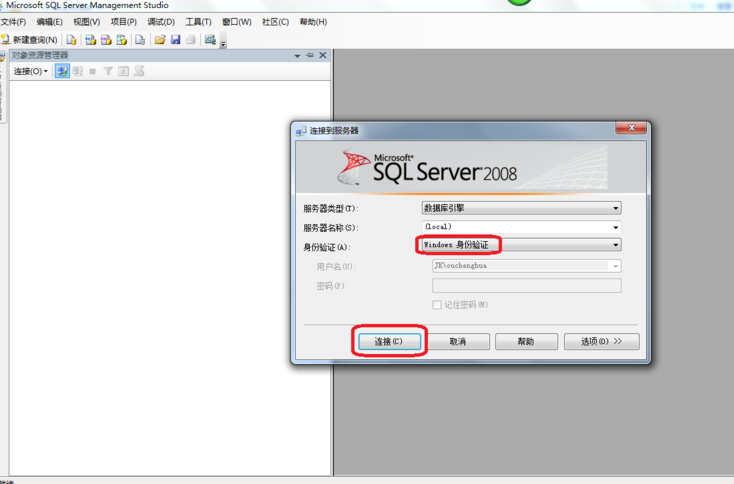
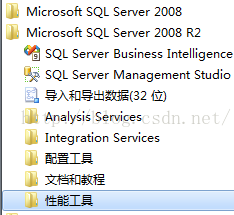
缺 .NET 伺服器管理員裝 .NET 功能安裝精靈 角色服務 開始安裝 .NET IIS 角色 安裝完成 .NET 再次執行 SQL 安裝 安裝中心 全新安裝 安裝規則 授權條款 產品金鑰 支援檔案 安裝規則通過 功能選擇 執行個體 磁碟檢查 伺服器組態 驗證模式 管理員設定 錯誤回報 最終規則 準備安裝 安裝進度 完成 關閉 開始功能表 SSMS 開啟 管理工具 新建資料庫選項 相容性層級 PowerShell 整合 防火牆規則 防火牆完成

後續必要設定

  • SQL Server 組態管理員 → 啟用 TCP/IP、固定埠 1433。
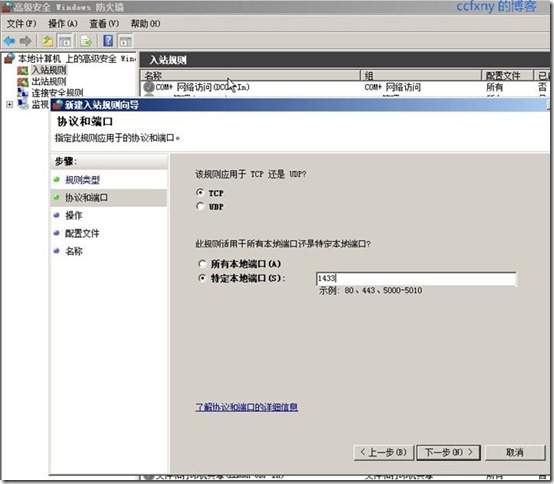
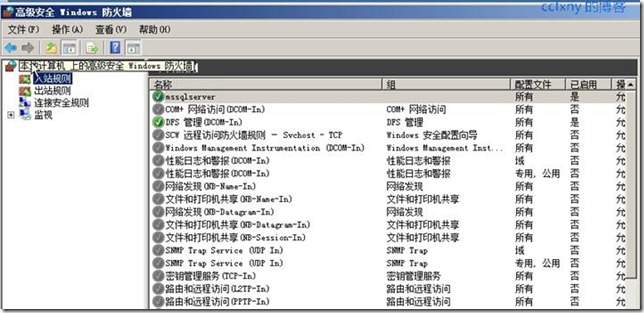
  • Windows 防火牆 → 新增輸入規則 TCP 1433、UDP 1434 (Browser)。
  • SSMS → 伺服器屬性 → 安全性 → 混合模式 (若安裝時選 Windows 才需改)。
  • 啟用 sa、設定強式密碼、對應 db_owner、狀態啟用。
  • 建立維護計畫 (備份、索引、統計)。
  • 安裝 SP1 及累積更新 (官方下載中心)。

官方下載連結

SQL Server 2008 簡體中文正式版:https://www.jb51.net/softs/43885.html (第三方鏡像,建議優先尋找 Microsoft 官方 Volume Licensing Service Center 或 MSDN)。

  1. 上一篇文章:
  2. 下一篇文章:
Copyright © 程式碼之家 All Rights Reserved