首頁
編程語言
C語言|JAVA編程
Python編程
網頁編程
ASP編程|PHP編程
JSP編程
數據庫
MYSQL數據庫|SqlServer數據庫
Oracle數據庫|DB2數據庫
您现在的位置: 程式碼之家 >> 數據庫知識 >  >> SQL Server 資料庫 >> SQL Server 2008

SQL Server 2008 遠端連線失敗完整排除教學

     編輯:SQL Server 2008

常見錯誤現象

嘗試遠端連線時出現:「發生網路相關或執行個體特定的錯誤... 無法連線到 SQL Server(提供者:命名管道提供者,錯誤 40)」。

七大關鍵設定步驟

1. 啟用 TCP/IP 通訊協定

「SQL Server 組態管理員」→「SQL Server 網路設定」→ 對應執行個體 → 「TCP/IP」右鍵「啟用」。

2. 設定遠端存取權限

  • SQL 2005:「外部應用程式設定工具」→「服務與連線」→「Database Engine」→ 勾選「本機與遠端連線」並選「同時使用 TCP/IP 和 Named Pipes」。
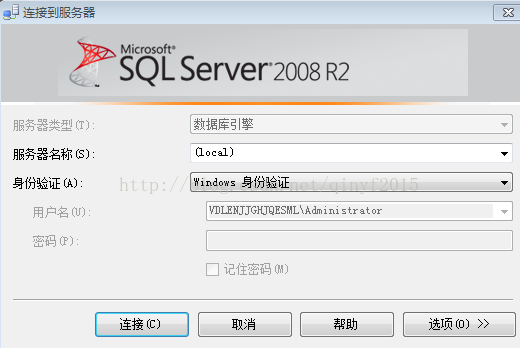
  • SQL 2008: SSMS → 伺服器右鍵「屬性」→「連線」→ 勾選「允許遠端連線到此伺服器」;再到「方面」→「外部應用程式設定工具」→ RemoteDacEnabled 設為 True(關鍵步驟)。

3. 防火牆開放連接埠

預設執行個體為 TCP 1433,具名執行個體需在「SQL Server 組態管理員」→「TCP/IP 屬性」→「IPAll」確認 TCP Port。Windows 防火牆新增「輸入規則」允許該連接埠。

4. 重啟 SQL Server 服務

「SQL Server 組態管理員」→「SQL Server 服務」→ 對應執行個體右鍵「重新啟動」,或命令列 net stop mssqlserver && net start mssqlserver。

5. 啟用 sa 帳號並設定強密碼

SSMS → 「安全性」→「登入」→ sa 右鍵「屬性」→ 設定密碼、狀態設為「啟用」。

6. 用戶端連線字串範例

connectionString="data source=伺服器IP/執行個體名稱;initial catalog=資料庫名稱;User ID=sa;password=您的密碼"

7. 驗證連線

用戶端 SSMS 或程式測試連線,成功即完成部署。

進階排查:錯誤 40 三大面向

  1. 伺服器層級: SSMS 伺服器屬性確認「允許遠端連線」已勾選。
  2. 網路協定層級: 組態管理員確認 TCP/IP 已啟用,IP 位址與連接埠設定正確。
  3. 防火牆層級: 伺服器防火牆開放對應 TCP 連接埠(建議僅開放必要 IP 區段)。

完成上述三階段檢查並重啟服務後,遠端連線即可正常運作。

  1. 上一篇文章:
  2. 下一篇文章:
Copyright © 程式碼之家 All Rights Reserved