撰寫多表 JOIN、別名、排序、篩選的 SELECT 指令時,思緒易混亂、語法錯誤難除錯。SQL Server 內建視圖設計器提供拖拉式視覺化介面,自動產生規範 SQL,並可即時預覽結果。
操作流程
- SSMS / 企業管理器 → 資料庫右鍵 → 新增視圖(或「設計視圖」)。
- 加入資料表:雙擊或拖入所需表,設計器自動依 FK 關聯繫結連線。
- 勾選欄位:各表清單前打勾,自動加入選取清單;可勾選
* 全選。
- 設定別名:選取清單中「別名」欄輸入簡潔名稱。
- 排序/篩選:「排序類型」選 Asc/Desc,「篩選條件」輸入 WHERE 子句(如
> 100)。
- 群組/彙總:「群組依據」啟用 GROUP BY,「彙總」選 Sum/Count/Avg 等。
- 檢視 SQL:工具列「顯示 SQL 窗格」即見自動產生的標準 SELECT。
- 執行驗證:工具列「執行」或 Ctrl+R 即時看結果集。
介面示意
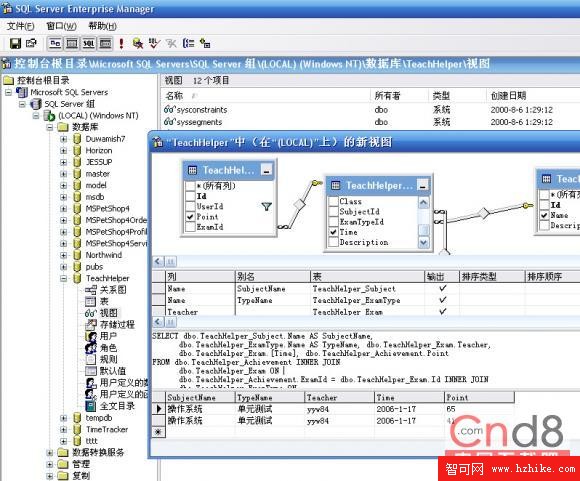
優勢總結
- 零語法負擔:專注業務邏輯,JOIN 條件、別名、排序全由設計器處理。
- 即時除錯:一鍵執行看結果,錯誤即時修正。
- 標準化輸出:產生的 SQL 縮排、大小寫、別名一致,可直接複製到程式碼/存儲過程。
- 學習利器:新手觀察自動產生的 SQL 結構,快速掌握 JOIN、GROUP BY 寫法。
適用場景
- 3~10 個表的多表聯查、報表資料集撰寫。
- 臨時探勘資料結構、驗證關聯關係。
- 產生標準 SELECT 後再手工優化(加 Hint、調整 JOIN 順序)。
別再手寫繁瑣 SELECT,善用視圖設計器讓 SQL 撰寫像搭積木一樣直覺高效。