適用對象
DBA 新手或不熟悉備份細節人員,精靈引導式操作降低遺漏風險。
啟動精靈路徑
- EM → 選取伺服器 → 主選單 Tools → Wizards
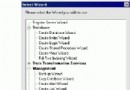
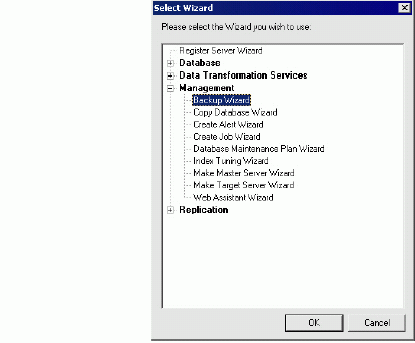
- Select Wizard 對話框 → 展開 Management → 雙擊 Backup Wizard
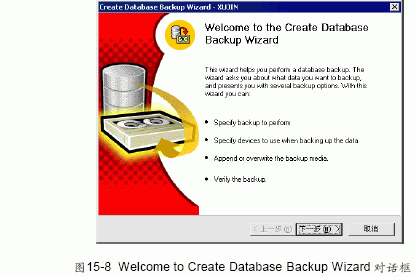
九步驟精靈流程完整記錄
- Welcome:
Welcome to Create Database Backup Wizard → 下一步
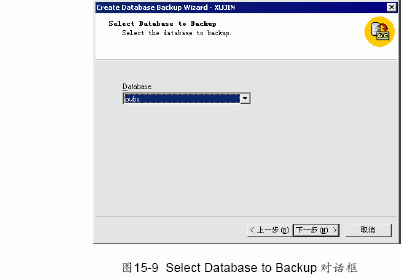
- Select Database:勾選欲備份資料庫 (可多選) → 下一步
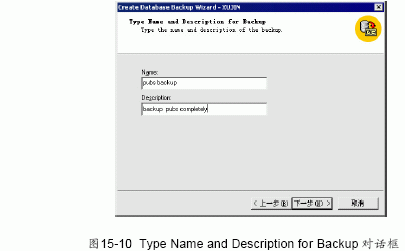
- Name & Description:輸入備份集名稱與描述 → 下一步
- Backup Type:選擇完整/差異/記錄/檔案 → 下一步
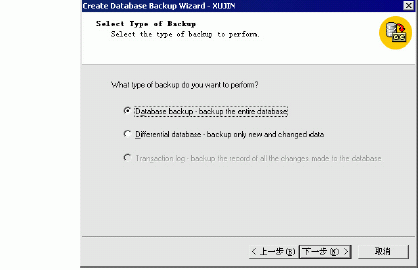
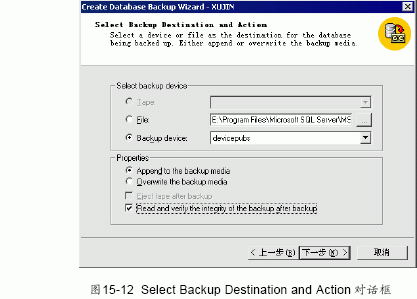
- Destination & Action:選擇備份裝置 (檔案/邏輯裝置)、覆寫/附加模式 → 下一步
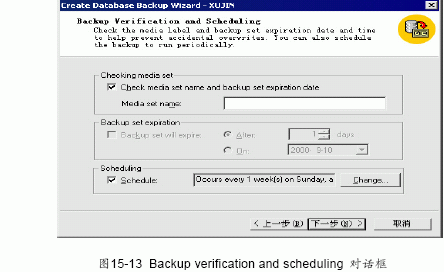
- Verification & Scheduling:勾選 Check media set (檢查媒體組過期)、設定排程 → 下一步
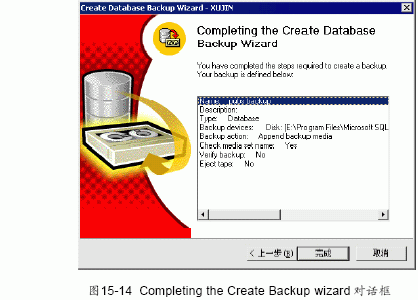
- Complete:顯示設定摘要 → Finish 完成
精靈 vs 手動操作比較
| 維度 | 備份精靈 | 手動操作 (All Tasks → Backup) |
|---|
| 適用階段 | 學習期、臨時備份、簡單需求 | 生產環境、複雜策略、自動化整合 |
| 彈性 | 固定流程、選項有限 | 完整控制 Options 所有進階參數 |
| 排程整合 | 內建簡易排程 | 需搭配 SQL Server Agent 作業 |
| 脚本化 | 不可直接產生腳本 | 可腳本化為 T-SQL / SMO / PowerShell |
建議
- 新手先用精靈熟悉流程與術語
- 正式環境改用 T-SQL 腳本 + SQL Server Agent 作業,納入版控與部署管線
- 定期比對精靈產生的備份歷史與手動腳本備份,確保一致性