適用場景
將本地開發/測試資料庫完整上傳至託管/生產環境,包含 結構描述 (表、視圖、預存程序、函數)、資料、使用者、權限、索引、觸發器 等所有物件,確保「原封不動」部署。
企業管理員匯出精靈步驟
- 啟動精靈:企業管理員 → 右鍵資料庫 → 所有工作 → 匯出資料。
- 資料來源 (本地):
- 提供者:Microsoft OLE DB Provider for SQL Server
- 伺服器:
(local) 或本機名稱
- 驗證:Windows 整合驗證
- 資料庫:選擇欲上傳的來源資料庫
- 目的地 (遠端):
- 提供者:Microsoft OLE DB Provider for SQL Server
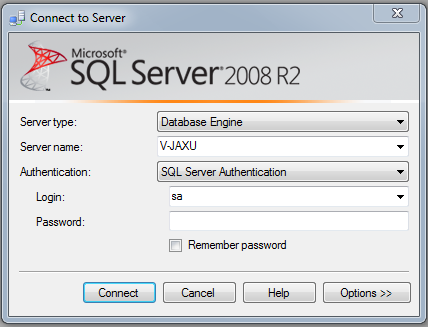
- 伺服器:遠端 IP 位址 (或主機名)
- 驗證:SQL Server 驗證,輸入
sa 或具備 dbcreator/db_owner 權限的帳號
- 資料庫:選擇對應的目標資料庫 (若不存在可勾選建立)
- 關鍵選項:複製物件與資料:
第三步 務必選擇「在 SQL Server 資料庫之間複製物件和資料」,而非預設的「複製資料表資料」。此選項會同步建立表結構、索引、鍵、約束、視圖、預存程序、觸發器、使用者權限等完整中繼資料。
- 後續設定:依預設值逐步下一步,或依需求調整對應規則、識別欄位處理、錯誤處理等。
- 執行與等待:完成精靈即開始傳輸。耗時取決於資料量、頻寬、遠端伺服器效能。
驗證清單
- 遠端資料庫物件清單與本地一致 (計數比對)。
- 關鍵資料表筆數抽樣核對。
- 預存程序/視圖定義完整性。
- 使用者登入、角色成員資格、物件權限正確映射。
注意事項
- 遠端防火牆需開放 SQL Server 埠 (預設 1433)。
- 大型資料庫建議先備份壓縮,透過檔案傳輸還原,效率遠高於網路匯出。
- 若版本不相容 (如 2008 → 2005),匯出精靈可能失敗,改用「產生指令碼」+「資料匯入」分步驟處理。