首頁
編程語言
C語言|JAVA編程
Python編程
網頁編程
ASP編程|PHP編程
JSP編程
數據庫
MYSQL數據庫|SqlServer數據庫
Oracle數據庫|DB2數據庫
您现在的位置: 程式碼之家 >> 數據庫知識 >  >> SQL Server 資料庫 >> 關於SqlServer

SQL Server 2005 Express 遠端連線完整設定圖解教學

     編輯:關於SqlServer

前置準備

下載並安裝 SQL Server Management Studio Express (SSMSEE),官方下載頁面可取得。

步驟 1:啟用遠端連線服務

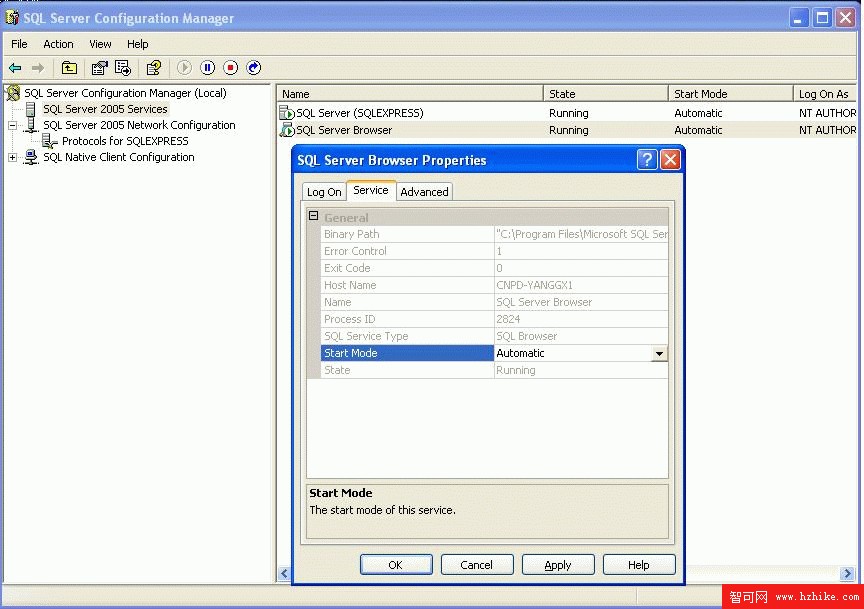
  1. 開啟 SQL Server Configuration Manager
  2. SQL Server 2005 Services → 將 SQL Server Browser 設為 Running;若無法啟用,右鍵 Properties → Service → Start Mode = Automatic
  3. SQL Server Browser 設定

步驟 2:啟用網路協定

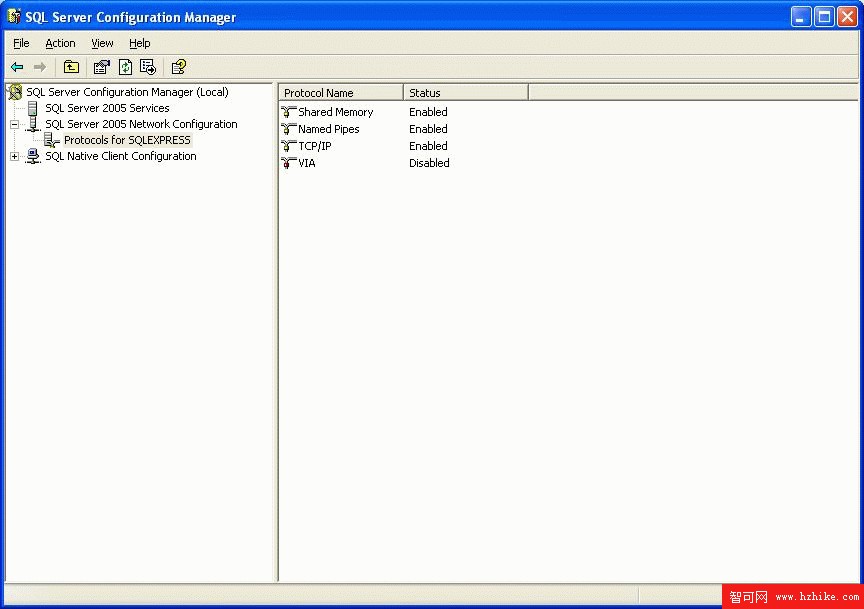
  1. SQL Server 2005 Network Configuration → Protocols for SQLEXPRESS → 同時啟用 TCP/IP 與 Named Pipes
  2. Network Configuration
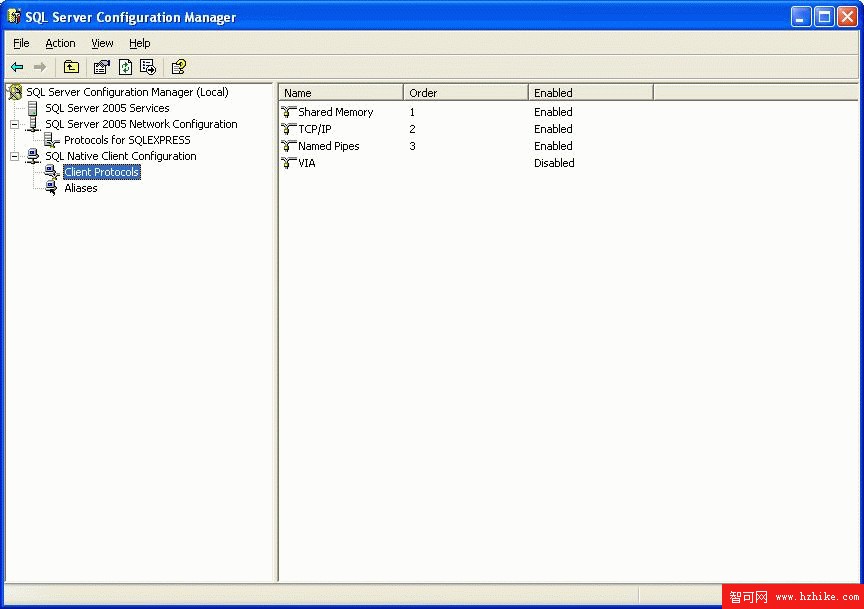
  3. SQL Native Client Configuration → 同樣啟用 TCP/IP 與 Named Pipes
  4. Native Client Configuration

步驟 3:切換為混合驗證模式

  1. 以 SSMSEE 連線(Windows 驗證)
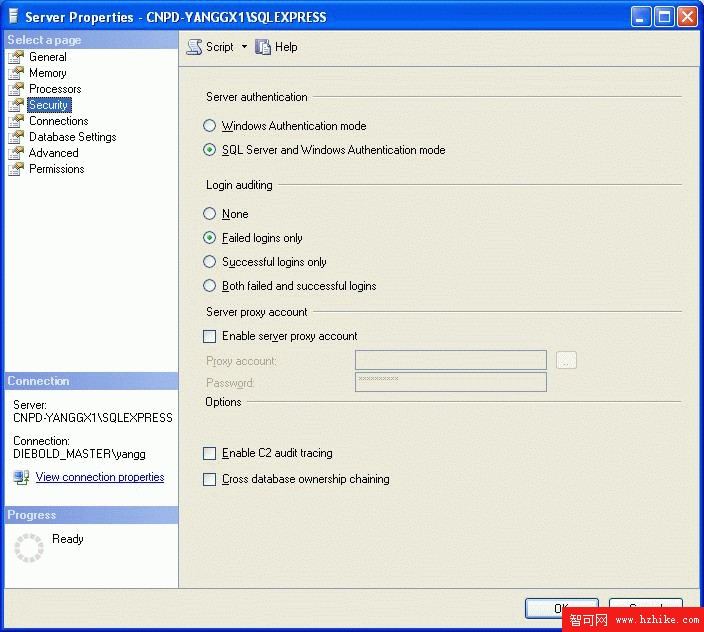
  2. 右鍵伺服器節點 → Properties → Security → 勾選 SQL Server and Windows Authentication mode
  3. 混合驗證模式

步驟 4:建立 SQL 登入帳號

  1. 展開 Security → 右鍵 Logins → New Login
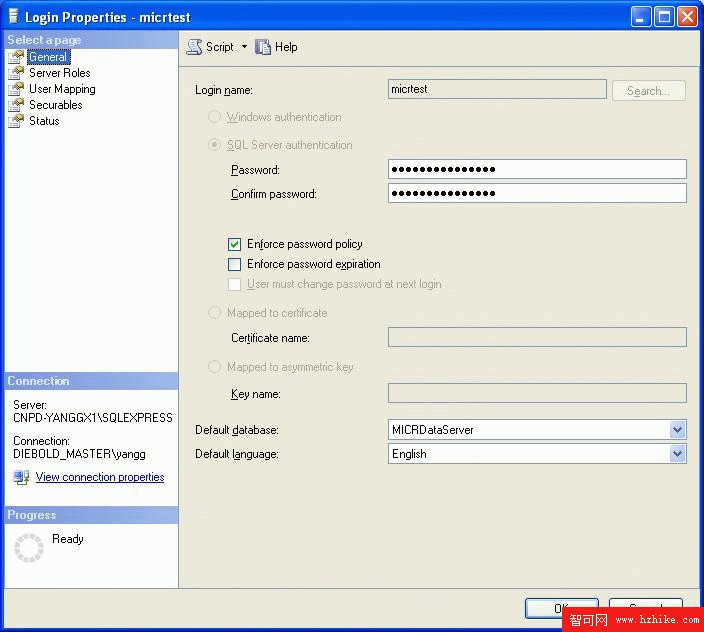
  2. 選 SQL Server authentication,輸入登入名稱、密碼、預設資料庫
  3. 建議取消勾選 Enforce password expiration,否則每次登入需變更密碼
  4. 新增登入
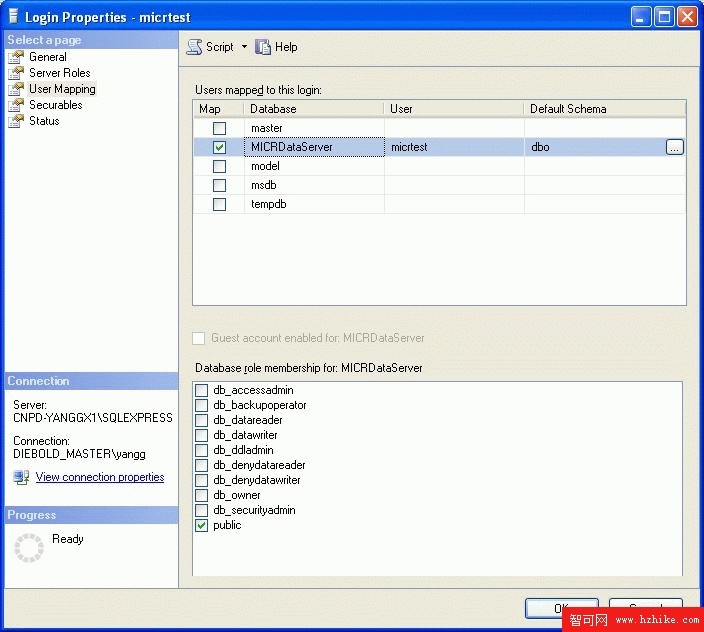
  5. 關鍵步驟: 切換到 User Mapping 頁面,勾選對應資料庫(即使已設預設 DB 也必須勾選),若需修改資料結構請給予 db_owner 角色
  6. User Mapping

步驟 5:重新啟動伺服器

雖網路多說重啟 SQL 服務即可,但實測必須重開機才能生效。

步驟 6:驗證連線

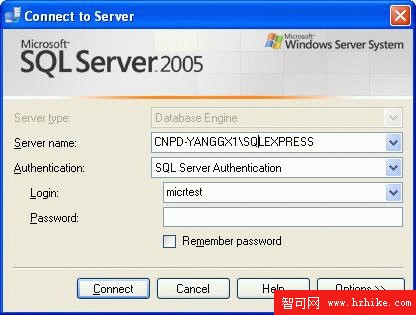
  1. 用 SSMSEE 連線,Server name 必須為 Server\SQLEXPRESS
  2. 連線視窗
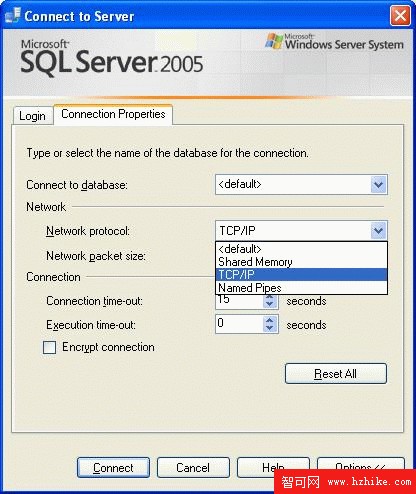
  3. Options → Network protocol 選擇 TCP/IP
  4. 網路協定選擇

常見問題排查

  • 防火牆封鎖 1433/1434 埠 → 新增輸入規則允許
  • SQL Browser 服務未啟動 → 設為自動並啟動
  • TCP/IP 協定未啟用 → 步驟 2 確認
  • 實例名稱錯誤 → 必須加上 \SQLEXPRESS
  1. 上一篇文章:
  2. 下一篇文章:
Copyright © 程式碼之家 All Rights Reserved