SQL Server 2014 引入多項 AlwaysOn 增強功能:支援 Azure 混合複本、次要複本上限提升至 8 個、斷線時可讀次要複本仍可服務、FCI 支援叢集共享磁碟 (CSV) 等。本文記錄 AlwaysOn 部署前的 SQL Server 2014 安裝完整流程,採單一實例模式簡化示範。
sysprep /generalize /oobe /shutdown 重置 SID。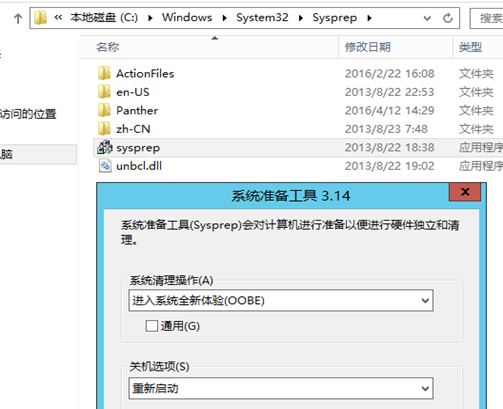
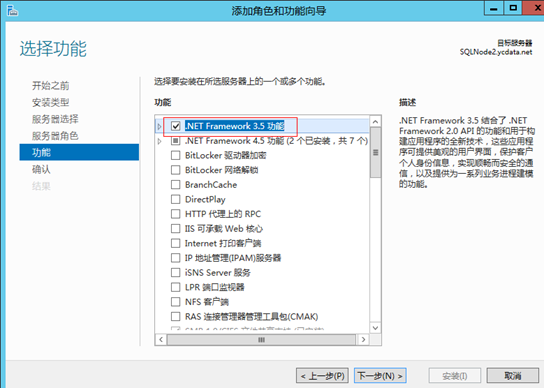
伺服器管理員 → 新增角色與功能 → 功能 → 勾選 .NET Framework 3.5 功能 → 指定安裝來源(Windows 安裝媒體 `\sources\sxs`)。
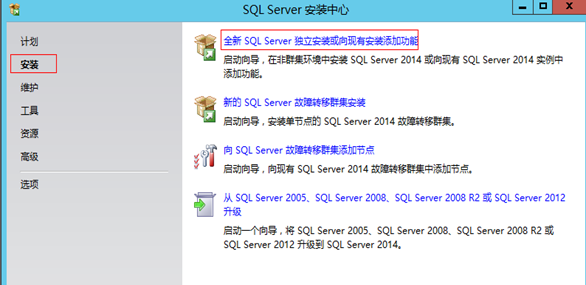
| 步驟 | 關鍵設定 | 備註 |
|---|---|---|
| 1. 安裝類型 | 新增 SQL Server 獨立安裝 | 單一實例模式 |
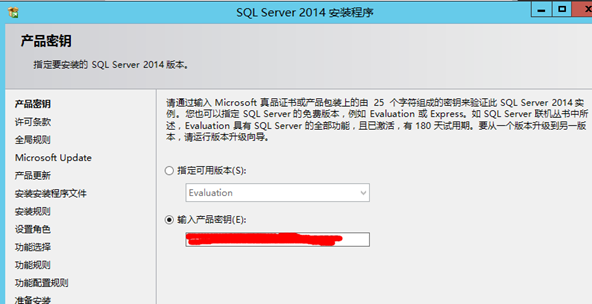
| 2. 產品金鑰 | 輸入有效金鑰 | 評估版可略過 |
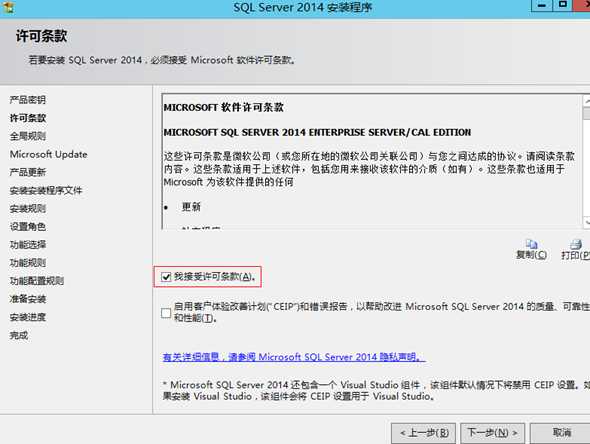
| 3. 授權條款 | 接受 | - |
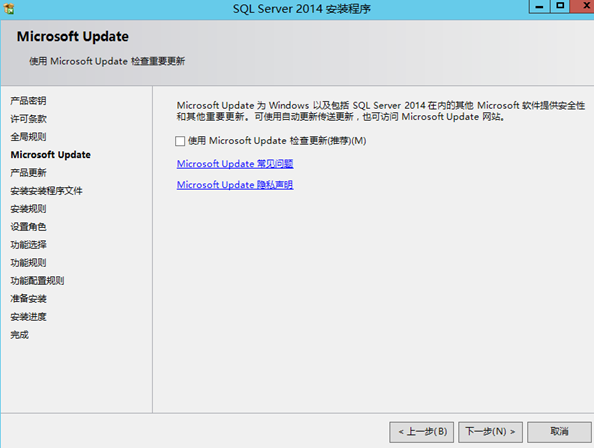
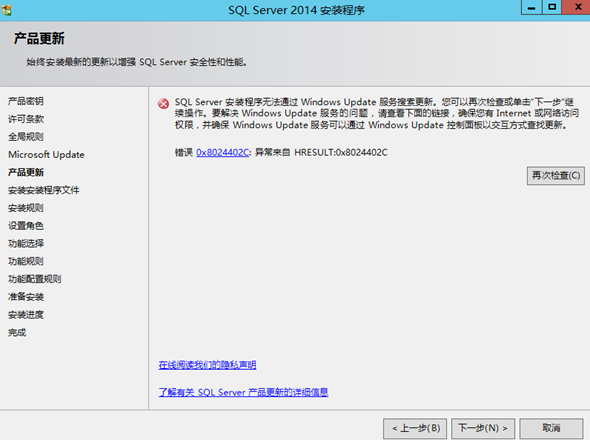
| 4. 更新 | 不檢查更新 | 離線環境建議略過 |
| 5. 安裝規則 | 忽略防火牆警告 | 生產環境請正確設定防火牆 |
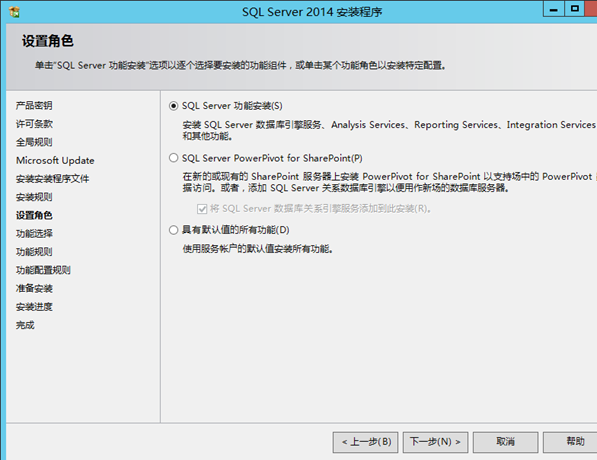
| 6. 角色選擇 | SQL Server 功能安裝 | - |
| 7. 功能選擇 | 資料庫引擎服務 + 用戶端工具 | 建議勾選 Management Tools |
| 8. 執行個體 | 預設執行個體 (MSSQLSERVER) | 命名實例需指定名稱 |
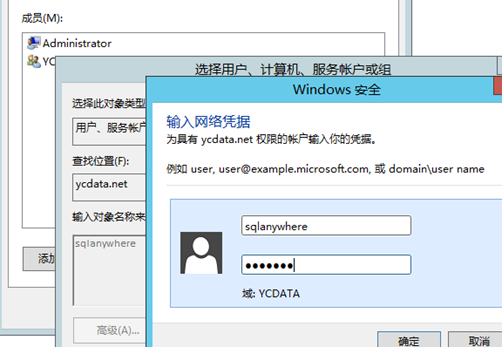
| 9. 服務帳號 | 暫用預設,後續啟用 AlwaysOn 再改網域帳號 | 重要:AlwaysOn 需網域帳號 |
| 10. 定序 | Chinese_Taiwan_Stroke_CI_AS 或預設 | 依應用需求決定 |
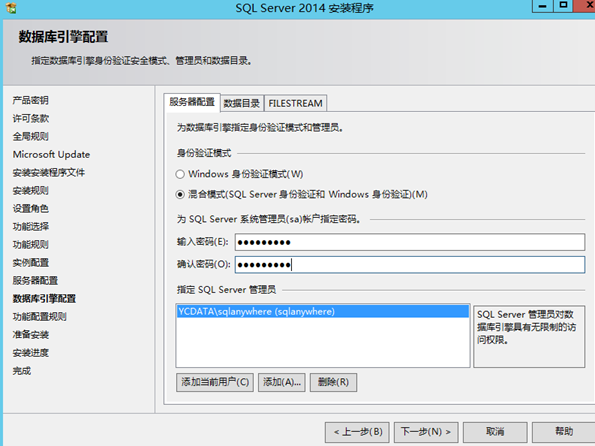
| 11. 引擎設定 | 混合模式、指定 sa 密碼、資料/記錄/備份路徑、啟用 FILESTREAM | 資料與記錄建議分離磁碟 |
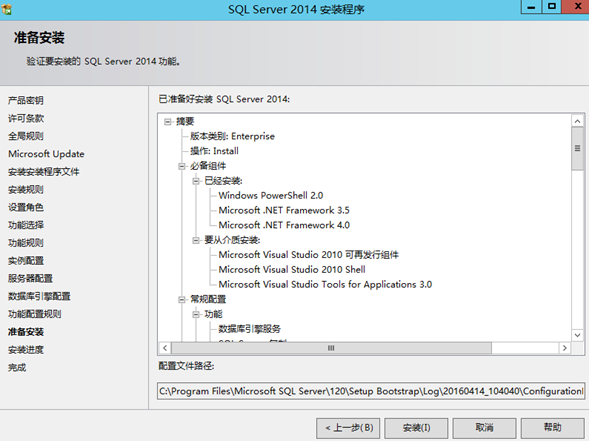
| 12. 安裝清單確認 | 核對無誤後安裝 | - |
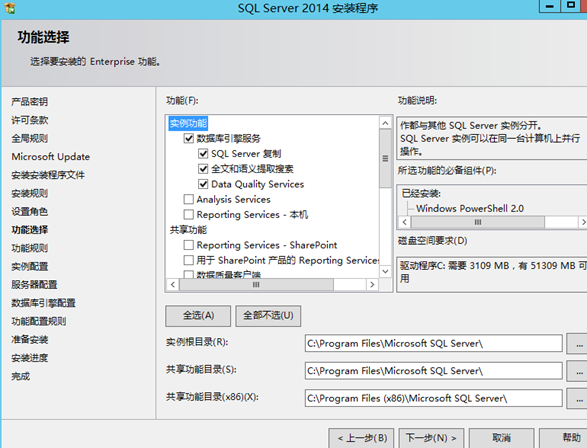
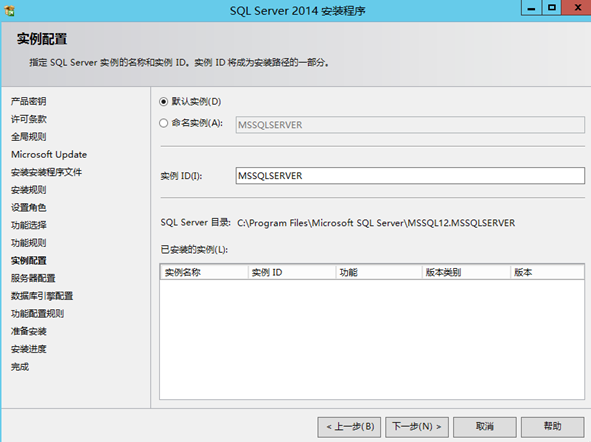
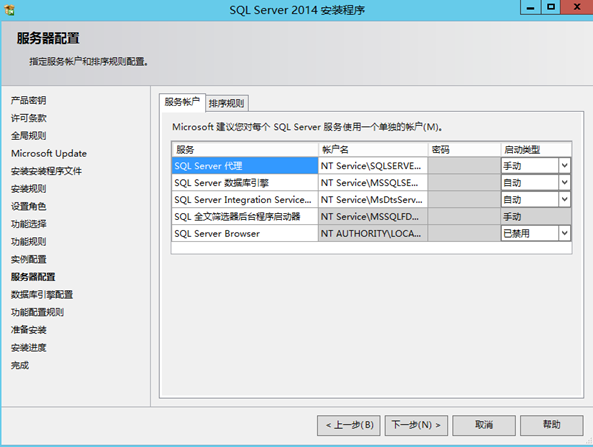
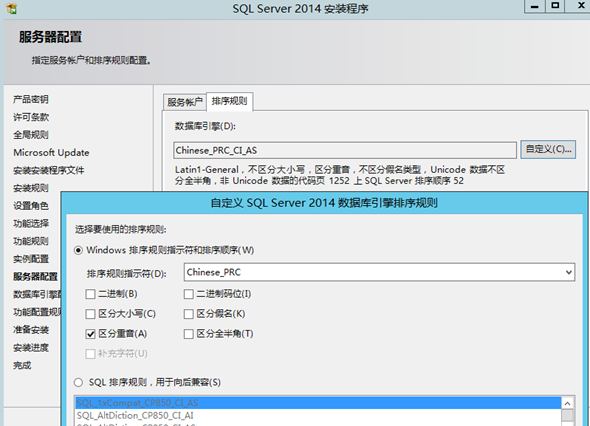
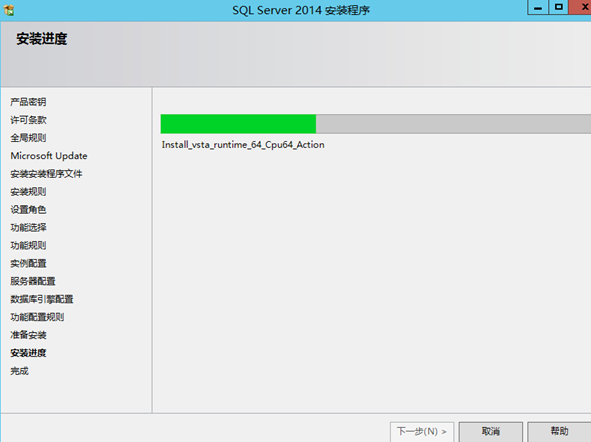
完成上述步驟,即擁有可支援 AlwaysOn 部署的 SQL Server 2014 基礎環境。