首頁
編程語言
C語言|JAVA編程
Python編程
網頁編程
ASP編程|PHP編程
JSP編程
數據庫
MYSQL數據庫|SqlServer數據庫
Oracle數據庫|DB2數據庫
您现在的位置: 程式碼之家 >> 數據庫知識 >  >> SQL Server 資料庫 >> 關於SqlServer

Windows Server 2012 部署 SQL Server 2014 AlwaysOn 可用性群組完整圖文教學

     編輯:關於SqlServer

SQL Server 2014 AlwaysOn 可用性群組大幅增強了資料庫鏡像功能:支援資料庫群組層級容錯移轉、最多 9 個次要複本、可讀取次要複本分流報表查詢等。本文以 VMware Workstation 12 建立 4 台虛擬機(1 DC + 3 SQL 節點)為環境,完整記錄從前置作業到容錯移轉測試的部署全流程。

一、環境規劃

角色主機名稱IPGatewayDNS
網域控制站SQLDC192.168.171.20192.168.171.2127.0.0.1
主要複本SQLNode1192.168.171.21192.168.171.2192.168.171.20
次要複本SQLNode2192.168.171.22192.168.171.2192.168.171.20
次要複本SQLNode3192.168.171.23192.168.171.2192.168.171.20
WSFC 叢集名稱AlwaysOnWSFC192.168.171.18--

二、前置條件(需先完成)

  1. 安裝 Windows Server 2012 網域控制站
  2. 設定 Windows Server 2012 容錯移轉叢集 (WSFC)
  3. 安裝 SQL Server 2014(參考 SQL Server 2014 安裝教學)

三、啟用 AlwaysOn 功能(兩節點同步執行)

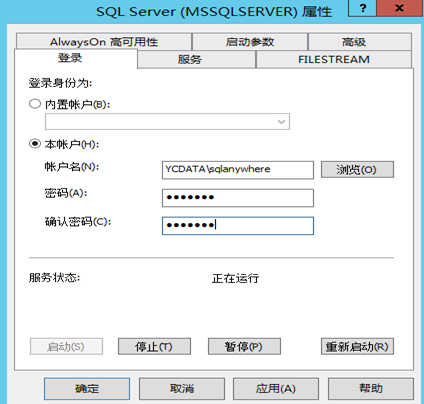
  1. 設定服務啟動帳號: 兩節點 SQL Server 服務均使用網域帳號啟動。
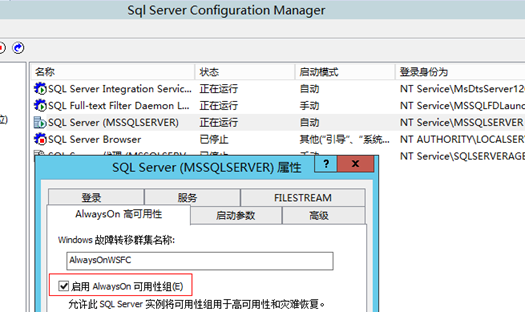
  2. 啟用 AlwaysOn: SQL Server 組態管理員 → SQL Server 服務 → 右鍵屬性 → AlwaysOn 高可用性 索引標籤 → 勾選 啟用 AlwaysOn 可用性群組。
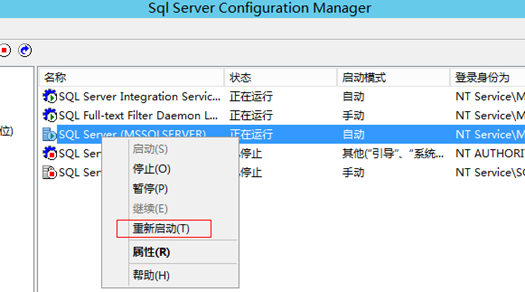
  3. 重啟 SQL Server 服務 使設定生效。
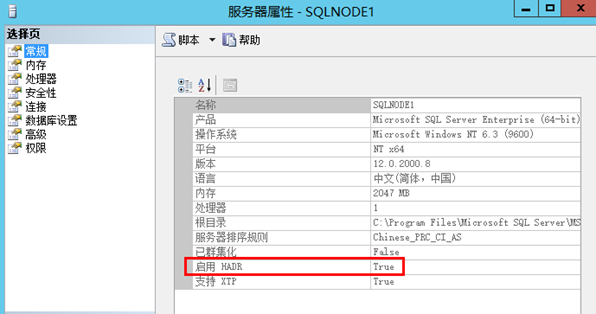
  4. 驗證: SSMS 物件總管右鍵伺服器 → 屬性 → 啟用 HADR = True 即代表啟用成功。

服務啟動帳號設定

啟用 AlwaysOn 可用性群組

重啟服務

驗證 HADR 已啟用

四、建立測試資料庫與共享資料夾

-- 主節點 SQLNode1 建立測試庫
CREATE DATABASE AlwaysonDB1; GO
CREATE DATABASE AlwaysonDB2; GO
USE AlwaysonDB1; CREATE TABLE t1 (id INT, dbname VARCHAR(20)); INSERT INTO t1 VALUES (1, 'AlwaysonDB1');
USE AlwaysonDB2; CREATE TABLE t2 (id INT, dbname VARCHAR(20)); INSERT INTO t2 VALUES (1, 'AlwaysonDB2');
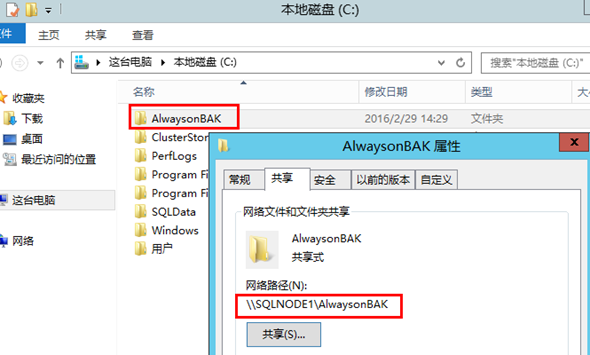
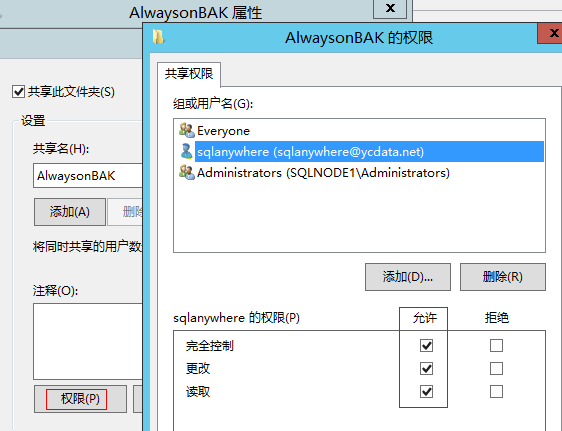
  • 於主節點建立共享資料夾 `C:\AlwaysonBAK`,給予 SQL Server 服務帳號 讀寫權限,供次要複本還原備份使用。

建立共享資料夾

設定共享權限

五、使用精靈建立可用性群組

  1. SSMS → AlwaysOn 高可用性 右鍵 → 新增可用性群組精靈。
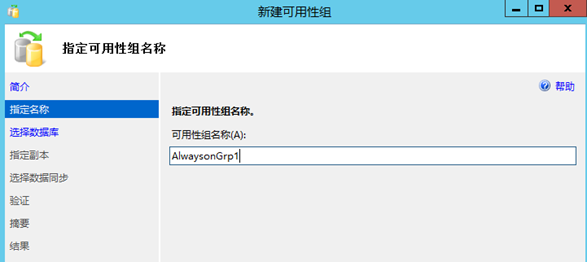
  2. 指定群組名稱(如 AG_Production)。
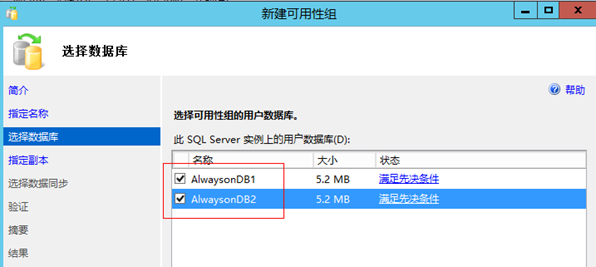
  3. 選擇加入資料庫(AlwaysonDB1、AlwaysonDB2),需符合先決條件(完整復原模式、已完整備份)。
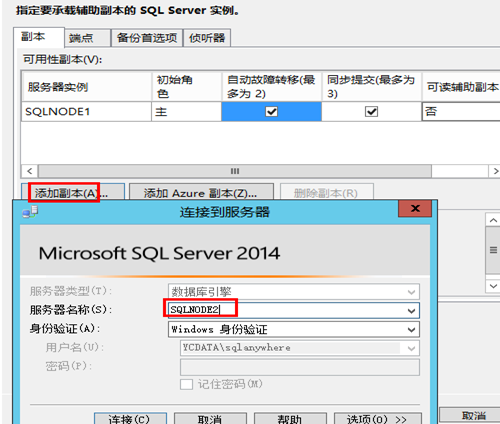
  4. 加入次要複本(SQLNode2、SQLNode3),設定:
    • 可用性模式: 同步認可(自動容錯移轉需同步認可)。
    • 可讀取次要複本: 是(分流報表查詢)。
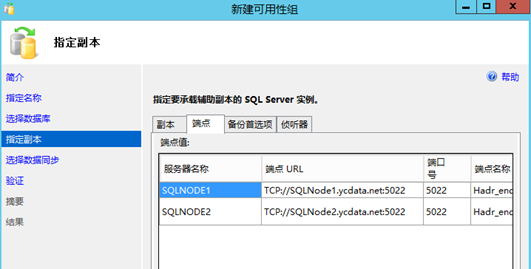
  5. 端點保留預設(5022)。
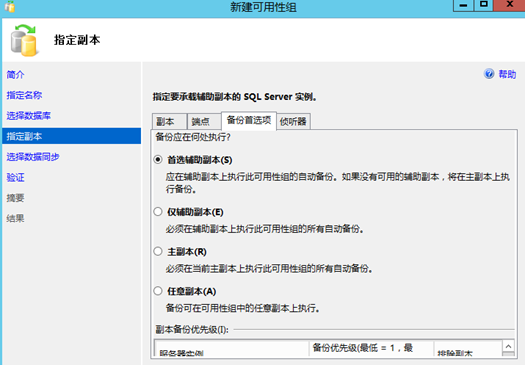
  6. 備份優先順序選擇 次要複本(減輕主要複本負載)。
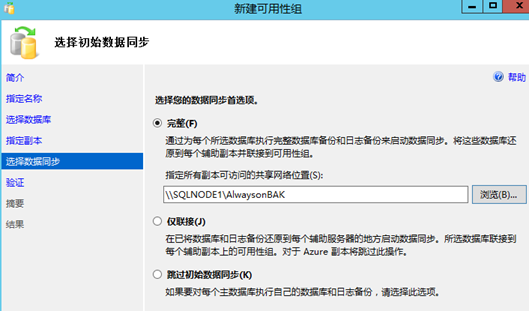
  7. 資料同步選擇 完整(精靈自動備份/還原/加入)。
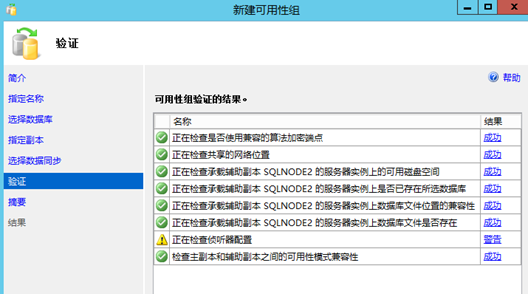
  8. 驗證通過後按 完成 開始建立。

新增可用性群組精靈

選擇資料庫

加入次要複本

同步模式與可讀取設定

端點設定

選擇完整資料同步

驗證設定

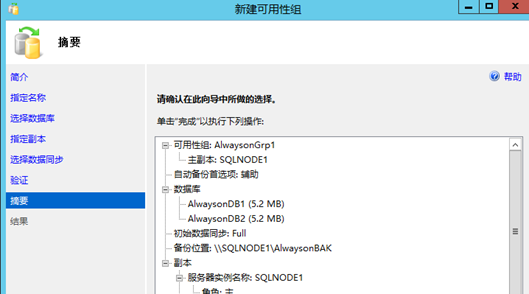
摘要資訊

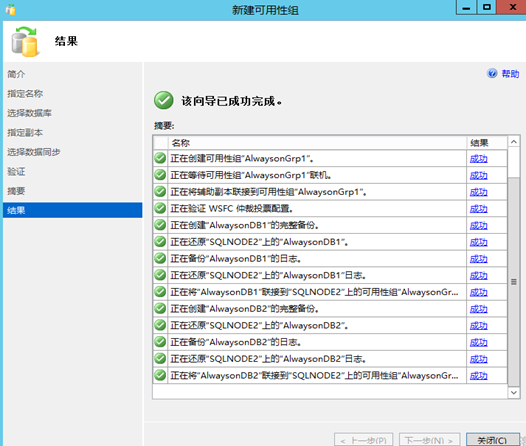
開始建立

建立完成

六、驗證與管理

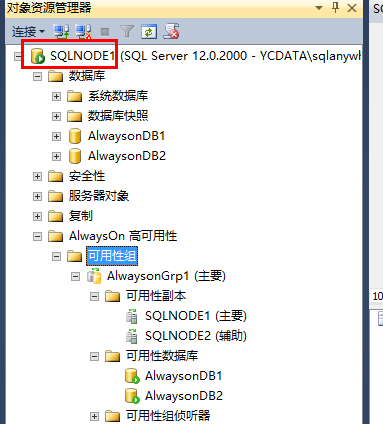
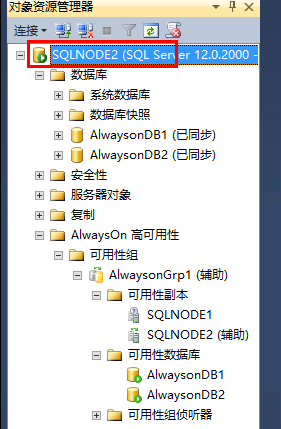
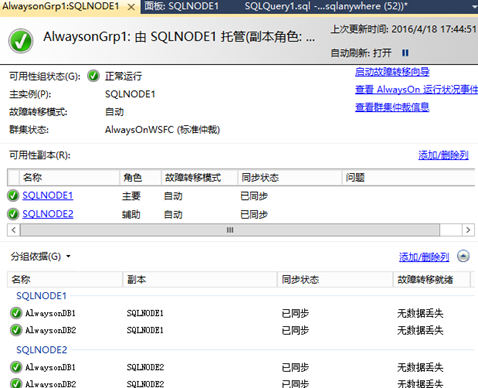
  • 兩節點資料庫皆顯示 已同步 / Synchronized。
  • 右鍵可用性群組 → 顯示儀表板 監控同步延遲、健全狀態。

節點1 同步狀態

節點2 同步狀態

可用性群組儀表板

七、手動容錯移轉測試

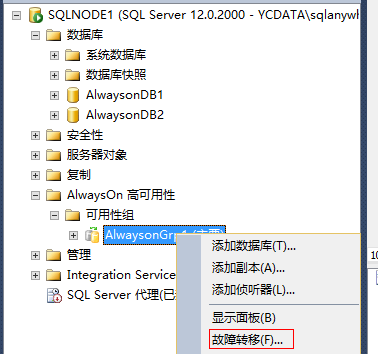
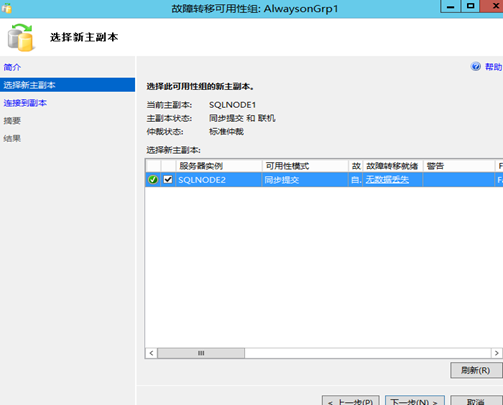
  1. 右鍵可用性群組 → 容錯移轉 → 精靈選擇新主要複本(如 SQLNode2)。
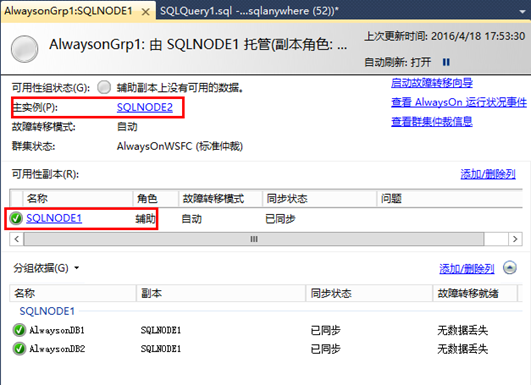
  2. 完成後驗證角色互換,應用程式透過接聽程式連線無感切換。

啟動容錯移轉

選擇新主要複本

驗證移轉結果

八、自動容錯移轉驗證

將目前主要複本 SQLNode2 的 SQL Server 服務重啟,叢集偵測健康檢查失敗後,可用性群組將自動漂移回 SQLNode1,實現真正的高可用。


關鍵成功因子: 網域帳號統一服務啟動、WSFC 叢集健全、防火牆開放 5022/1433、共享資料夾權限正確、資料庫符合加入條件。完成上述步驟即可擁有企業級的 SQL Server 高可用架構。

  1. 上一篇文章:
  2. 下一篇文章:
Copyright © 程式碼之家 All Rights Reserved