首頁
編程語言
C語言|JAVA編程
Python編程
網頁編程
ASP編程|PHP編程
JSP編程
數據庫
MYSQL數據庫|SqlServer數據庫
Oracle數據庫|DB2數據庫
您现在的位置: 程式碼之家 >> 數據庫知識 >  >> SQL Server 資料庫 >> 關於SqlServer

SQL Server 2005 Management Studio 修改資料介面易用性缺失分析

     編輯:關於SqlServer

SQL Server 2005 推出 SQL Server Management Studio (SSMS) 取代企業管理器與查詢分析器,但在直接修改資料表資料的介面設計上出現倒退,造成開發人員困擾。

問題現象對比

操作SQL 2000 企業管理器SQL 2005 SSMS
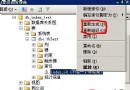
開啟資料表編輯 右鍵資料表 → 「開啟資料表」→「查詢」→ 輸入 WHERE 過濾 → 結果格可直接編輯 右鍵資料表 → 「開啟資料表」→ 預設查詢全部資料 → 等待載入 → 點擊「顯示 SQL 窗格」輸入 WHERE → 結果格可編輯
大量資料表 僅載入符合條件資料,秒級回應 強制全表掃描,百萬筆需等待數分鐘
替代方案 無 「編寫 SELECT 指令碼」結果為唯讀;「編寫 UPDATE 指令碼」需先知道原值,易誤改

根本原因

  • SSMS 「開啟資料表」預設執行 SELECT * FROM Table,無「先查詢再編輯」捷徑。
  • 「編寫 SELECT」產生的結果集為 Read-Only(無主鍵或含計算欄位時更明顯)。
  • 介面設計以「指令碼產生」為主,忽略「資料快速編輯」高頻需求。

暫時繞過方案

  1. 新增查詢視窗手寫 SELECT * FROM Table WHERE ... → 執行 → 結果格編輯(需資料表有主鍵)。
  2. 使用 Visual Studio 2005/2008 Server Explorer 連線 SQL Server,資料表右鍵「顯示資料」支援篩選且可編輯。
  3. 安裝第三方工具(如 dbForge Studio, Toad for SQL Server)獲得類似 SQL 2000 體驗。

給微軟的建議

  • 在「開啟資料表」對話框加入「篩選條件」輸入框,執行前先套用 WHERE。
  • 「編寫 SELECT」結果集若含主鍵,應預設允許編輯。
  • 提供「快速編輯」模式:右鍵資料表 → 「編輯前 N 筆」或「編輯篩選結果」。

雖然 SSMS 在物件總管、IntelliSense、偵錯等面大幅進步,但在資料快速編輯這一高頻操作上體驗倒退,期待後續版本改善。

  1. 上一篇文章:
  2. 下一篇文章:
Copyright © 程式碼之家 All Rights Reserved