Microsoft 發布 SQL Server vNext on Linux(後稱 SQL Server 2017),官方支援 RHEL 7.2 / Ubuntu 16.04。本文記錄 CentOS 7.2 實測安裝全過程(Root 身分)。
# 下載倉庫配置
curl https://packages.microsoft.com/config/rhel/7/mssql-server.repo > /etc/yum.repos.d/mssql-server.repo

# 安裝核心套件
sudo yum install -y mssql-server

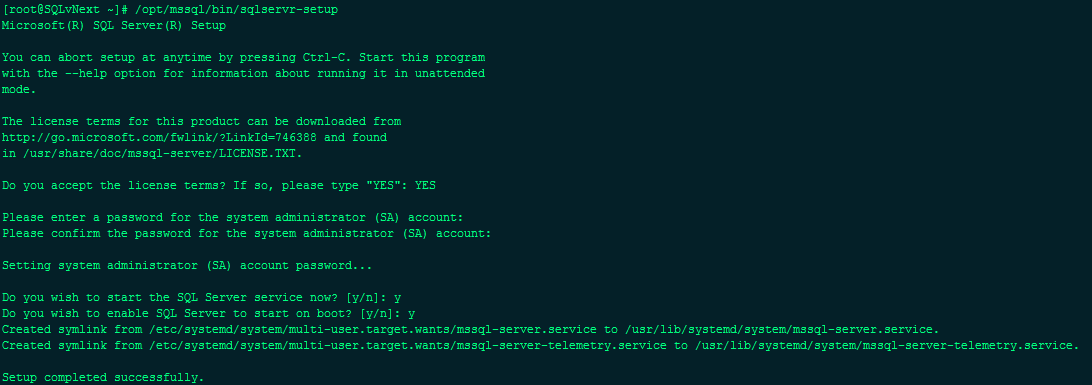
/opt/mssql/bin/sqlservr-setup
互動式提示:
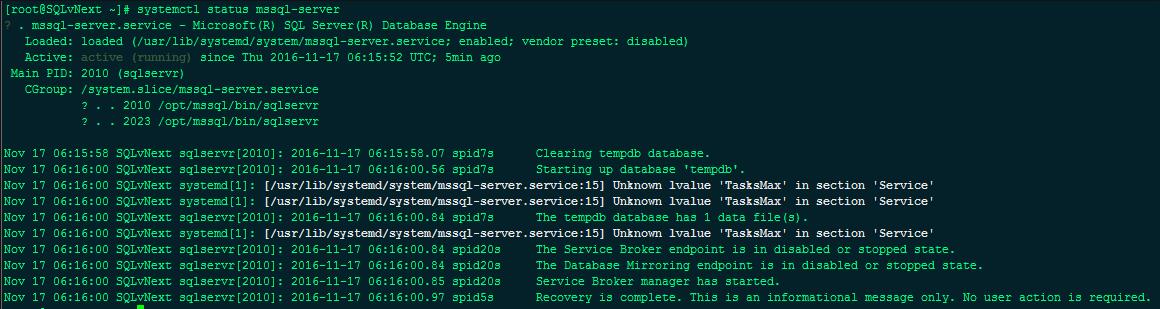
systemctl status mssql-server
systemctl start firewalld
firewall-cmd --zone=public --add-port=1433/tcp --permanent
firewall-cmd --reload

# 設定工具倉庫
curl https://packages.microsoft.com/config/rhel/7/prod.repo > /etc/yum.repos.d/msprod.repo
# 安裝 sqlcmd、bcp
yum install -y mssql-tools
# 本地連線
sqlcmd -S . -U SA -P 'YourPassword'

# 建庫建表測試
CREATE DATABASE TestDB
GO
USE TestDB
CREATE TABLE t (id INT, name VARCHAR(20))
INSERT INTO t VALUES (1, 'Linux SQL')
SELECT * FROM t
GO
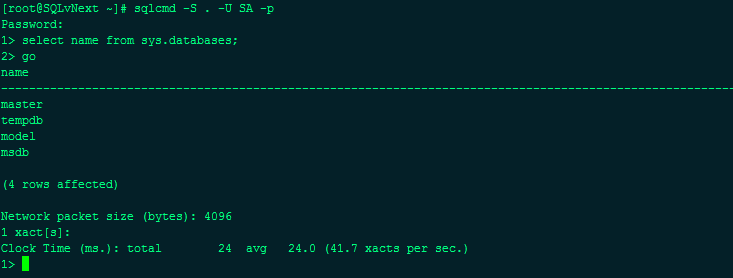
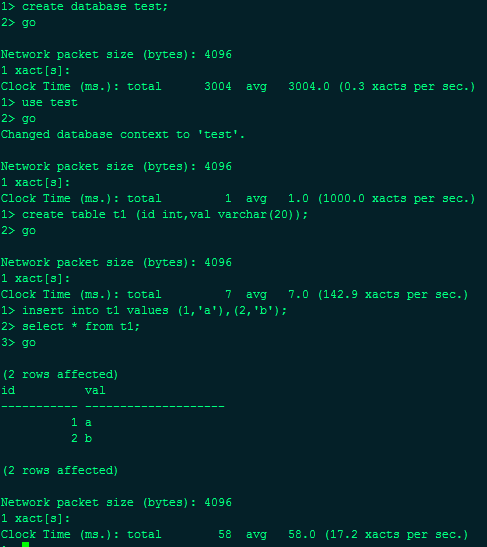
sqlcmd -S -U SA -P 'pwd' ✅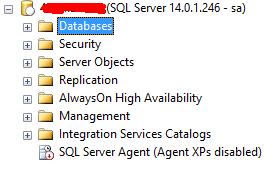
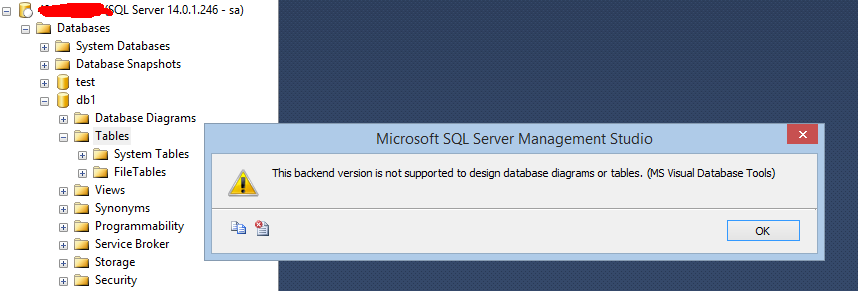
SQL Server on Linux Documentation
三條指令完成安裝(配置源 → yum install → sqlservr-setup),體驗驚艷。若 Linux 版表現趨近 Windows 版穩定度,將重塑資料庫部署選型格局。