Microsoft 正式支援 SQL Server on Linux,Ubuntu 16.04+ 可透過官方 APT 倉庫安裝。本文記錄完整安裝、設定、驗證步驟 (以 SQL Server vNext CTP1 / Ubuntu 16.04 為例,新版本步驟大同小異)。
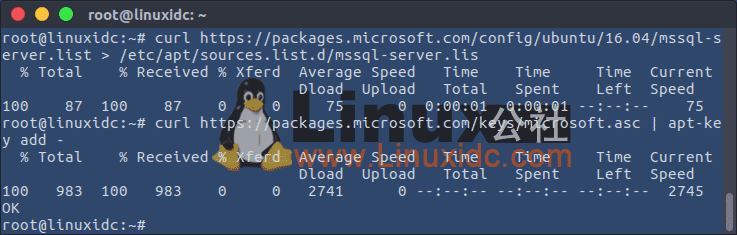
packages.microsoft.comcurl https://packages.microsoft.com/keys/microsoft.asc | apt-key add -
# Ubuntu 16.04
curl https://packages.microsoft.com/config/ubuntu/16.04/mssql-server.list > /etc/apt/sources.list.d/mssql-server.list

# Ubuntu 18.04
curl https://packages.microsoft.com/config/ubuntu/18.04/mssql-server.list > /etc/apt/sources.list.d/mssql-server.list

# Ubuntu 20.04
curl https://packages.microsoft.com/config/ubuntu/20.04/mssql-server.list > /etc/apt/sources.list.d/mssql-server.list

# Ubuntu 22.04
curl https://packages.microsoft.com/config/ubuntu/22.04/mssql-server.list > /etc/apt/sources.list.d/mssql-server.list
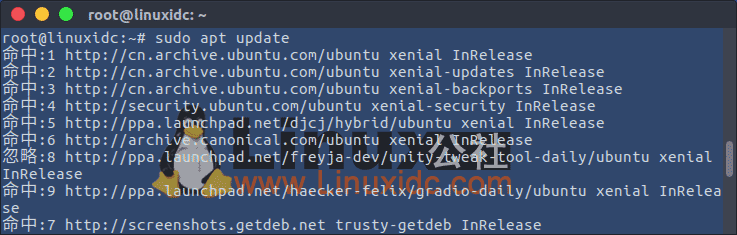
apt update
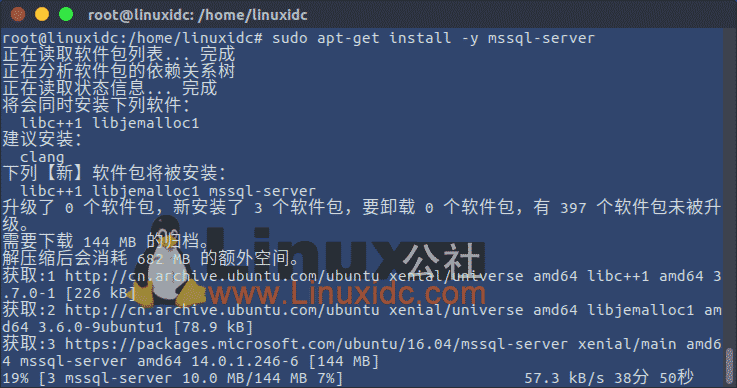
apt install -y mssql-server
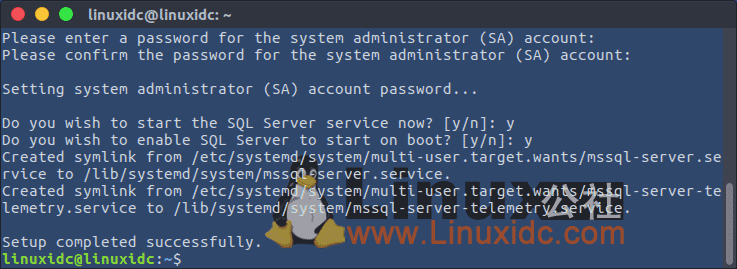
/opt/mssql/bin/mssql-conf setup
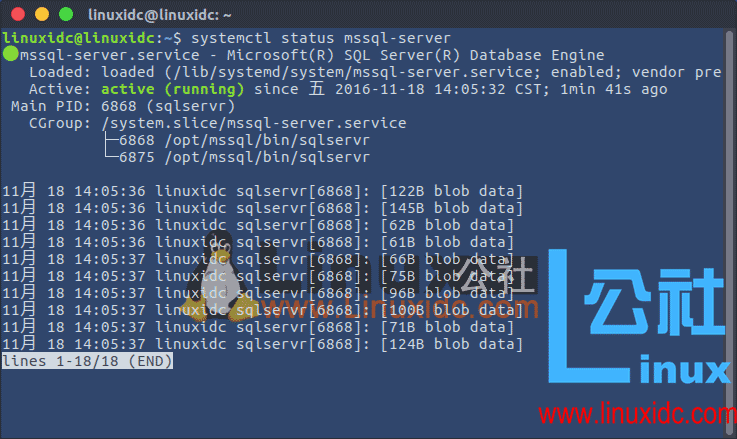
systemctl status mssql-server
| 操作 | 命令 |
|---|---|
| 啟動服務 | systemctl start mssql-server |
| 停止服務 | systemctl stop mssql-server |
| 重啟服務 | systemctl restart mssql-server |
| 設定開機自啟 | systemctl enable mssql-server |
| 查看錯誤日誌 | tail -f /var/opt/mssql/log/errorlog |
| 修改 SA 密碼 | /opt/mssql/bin/mssql-conf set-sa-password |
| 變更預設資料/記錄目錄 | /opt/mssql/bin/mssql-conf set filelocation.defaultdatadir /new/path |
| 啟用/停用 TCP 埠 | /opt/mssql/bin/mssql-conf set network.tcpport 1433 |
sqlcmd -S localhost -U SA -P 'YourPassword'ufw allow 1433/tcp (或云端安全群組規則)。docker run -e "ACCEPT_EULA=Y" -e "SA_PASSWORD=YourStrong@Passw0rd" \
-p 1433:1433 --name sqlserver \
-d mcr.microsoft.com/mssql/server:2022-latest
2017-latest、2019-latest、2022-latest、2022-CUxx-ubuntu-20.04 等。-v sqlvolume:/var/opt/mssql。遵循官方倉庫安裝流程,即可在 Ubuntu 上穩定運行 SQL Server,享受跨平台一致的資料庫體驗。