初次在 SSMS 中啟動 T-SQL 偵錯時,常因防火牆阻擋或服務配置不當而失敗。本文提供完整的啟用步驟,涵蓋 SSMS 加入防火牆例外、開啟 RPC 連接埠 (TCP 135)、IPsec 連接埠 (UDP 4500/500) 等關鍵設定,並附上圖解操作指引,助你快速建立可用的偵錯環境。
常見啟動錯誤提示
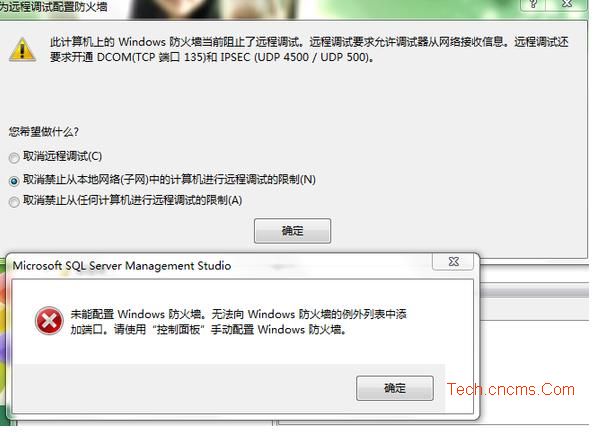
錯誤核心:無法連接到遠端偵錯監視器,通常因防火牆封鎖偵錯所需通訊連接埠。
步驟 1:將 SSMS 加入 Windows 防火牆例外
- 開啟「控制台」→「Windows 防火牆」→「允許應用程式通過 Windows 防火牆」。
- 點選「變更設定」→「允許另一個應用程式...」。
- 瀏覽選取
ssms.exe (通常在 C:\Program Files (x86)\Microsoft SQL Server\110\Tools\Binn\ManagementStudio\)。
- 勾選「網域」、「私人」、「公用」三個網路類型,確定。
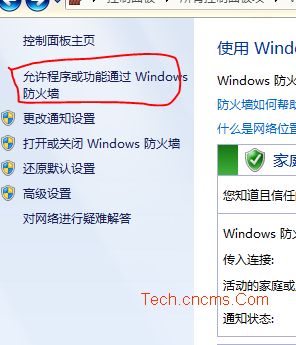
步驟 2:開啟偵錯所需連接埠
偵錯器與 SQL Server 執行個體之間透過 RPC (Remote Procedure Call) 通訊,需開放以下連接埠:
| 協定/連接埠 | 用途 | 方向 |
|---|
| TCP 135 | RPC 端點對應器 | 入站 |
| UDP 4500 | IPsec NAT 穿越 | 入站 |
| UDP 500 | IPsec IKE 協商 | 入站 |
操作方式 (以「高階安全性 Windows 防火牆」為例)
- 執行
wf.msc 開啟「高階安全性 Windows 防火牆」。
- 選擇「輸入規則」→ 右側「新增規則」。
- 規則類型選「連接埠」→ 下一步。
- 選「TCP」,特定本機連接埠輸入
135 → 下一步。
- 選「允許連線」→ 下一步 → 全選網域/私人/公用 → 下一步。
- 命名「SQL Debug RPC 135」→ 完成。
- 重複上述步驟,分別新增 UDP 4500 與 UDP 500 入站規則。
步驟 3:SQL Server 服務端同步配置 (必要時)
- 確認 SQL Server 服務啟動帳戶具備網路存取權限 (建議使用網域帳戶)。
- 在 SQL Server Configuration Manager 中,啟用「Named Pipes」與「TCP/IP」協定。
- TCP/IP 屬性 → IP Addresses 分頁 →
IPAll 區段設定 TCP Port = 1433 (或自訂),確保 Enabled = Yes。
驗證偵錯是否生效
- SSMS 連線目標執行個體,開新查詢視窗。
- 撰寫含中斷點的 T-SQL (如預存程序),按 Alt+F5 或工具列「偵錯」圖示。
- 若進入偵錯模式、變數監視正常顯示,即配置成功。
常見問題排查
- 仍無法偵錯:檢查伺服器端防火牆是否同樣開放上述連接埠;確認網域策略未覆寫本機規則。
- 遠端偵錯:客戶端與伺服器需雙向開放連接埠,且需同一網域或建立信任關係。
- SQL Server 2012/2014/2016/2019:偵錯架構相同,SSMS 版本對應調整路徑即可。
安全性提醒
偵錯連接埠僅在開發/測試環境開放,生產環境嚴禁常態開啟。用畢即關閉防火牆規則或限制來源 IP,避免 RPC 攻擊面暴露。
完成上述配置,即可在 SSMS 中順暢使用中斷點、單步執行、變數監視等偵錯功能,大幅提升複雜預存程序與觸發器的開發除錯效率。