cpio -idmv < 10201_database_Linux_x86_64.cpio
kernel.shmall = 2097152
kernel.shmmax = 2147483648
kernel.shmmni = 4096
kernel.sem = 250 32000 100 128
fs.file-max = 65536
net.ipv4.ip_local_port_range = 1024 65000
net.core.rmem_default = 262144
net.core.rmem_max = 262144
net.core.wmem_default = 262144
net.core.wmem_max = 262144
套用: sysctl -p
* soft nproc 2047
* hard nproc 16384
* soft nofile 1024
* hard nofile 65536
修改 /etc/pam.d/login 加入 session required /lib/security/pam_limits.so
/etc/selinux/config 設定 SELinux=disabled
binutils-2.15.92.0.2-15 會導致安裝失敗,須強制安裝 binutils-2.15.92.0.2-13.0.0.0.2.x86_64.rpmmv gcc gcc.script; ln -s gcc32 gcc 等compat-oracle-rhel4-1.0-5.i386.rpmgroupadd dba; groupadd oinstall
useradd -g oinstall -G dba -m oracle
mkdir /Datas/app/oracle; chown -R oracle.oinstall /Datas/app
chown -R oracle.oinstall /Datas/install/database
設定 ~oracle/.bash_profile (含 ORACLE_BASE=/Datas/app/oracle, ORACLE_SID=db_1, NLS_LANG=Simplified Chinese_china.ZHS16GBK, ulimit 等),執行 source .bash_profile。若 ulimit 權限不足,改寫 /etc/profile 並以 root 執行 source /etc/profile。
startx
# root 下執行 xhost +
su - oracle
/Datas/install/database/runInstaller
取消「建立資料庫」勾選,改用 DBCA 手動建庫。安裝過程中保留兩個 root 終端機:一個 tail -f 監控日誌,另一個處理臨時目錄建立 (如 /DISCARD)。
dbca
# 依精靈操作,全域資料庫名輸入 db_1 (對應 ORACLE_SID)
若建庫卡住,執行 GCC 切換與 relink all。防火牆開放 1158 (EM), 1521 (Listener), 5560 埠。
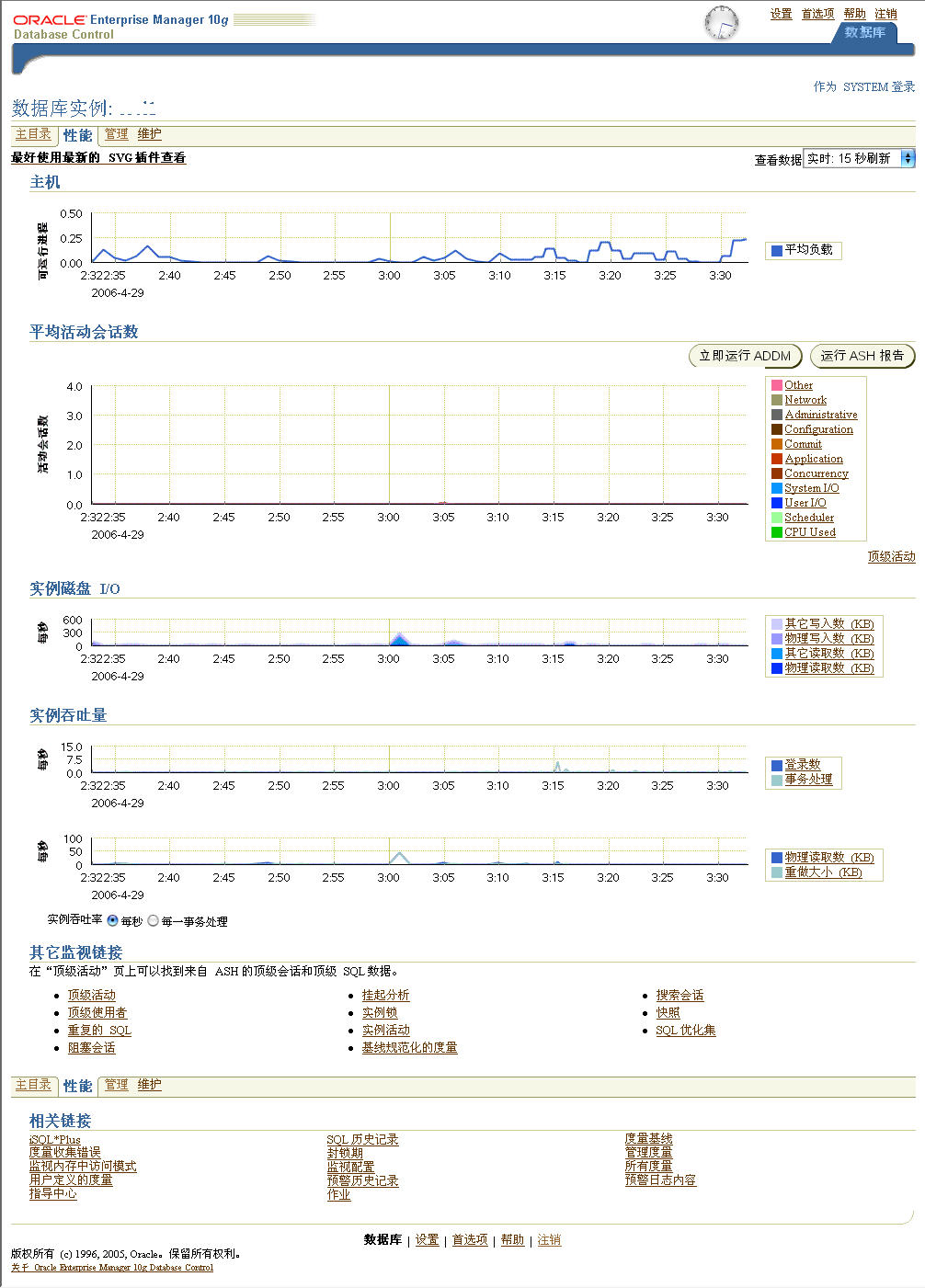
瀏覽器開啟 https://ip:1158/em 登入 EM 主控台。