phpMyAdmin 是最流行的 MySQL Web 管理工具。本文涵蓋 CentOS 7/6 下通過 EPEL 源安裝、Apache 整合、遠程訪問授權、Blowfish 密鑰配置、服務重啟驗證的全流程。
httpd) 或 Nginxphp-mysqlnd / php-mysqli 擴展yum install epel-release)# CentOS 7
sudo yum install phpmyadmin
# CentOS 6 (需額外安裝 mcrypt 擴展)
sudo yum install phpmyadmin php-mcrypt
默認配置僅允許本地回環訪問,需修改 Apache 授權規則。
sudo vim /etc/httpd/conf.d/phpMyAdmin.conf
找到兩處 `
<RequireAny>
    # Require ip 127.0.0.1
    # Require ip ::1
    Require all granted
</RequireAny>
同樣處理 Apache 2.2 兼容區塊 (Order/Allow/Deny) 以防萬一。
sudo vim /etc/httpd/conf.d/phpMyAdmin.conf
修改 `
Order Deny,Allow
# Deny from all
Allow from 0.0.0.0
編輯配置文件:
sudo vim /usr/share/phpmyadmin/config.inc.php
設置隨機 32 字符密鑰:
$cfg['blowfish_secret'] = 'kd5G}d33aXDc50!YourRandomStringHere'; /* 必須填寫,用於 Cookie 認證加密 */
可用命令生成:openssl rand -base64 32。
# CentOS 7
sudo systemctl restart httpd

# CentOS 6
sudo service httpd restart
瀏覽器打開:https://
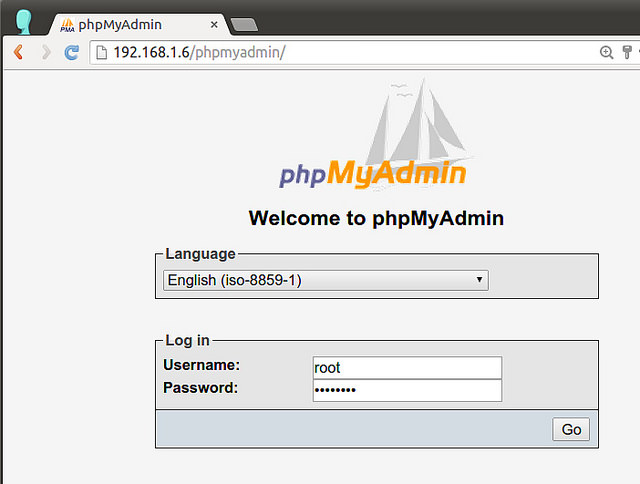
應顯示 phpMyAdmin 登錄界面,使用 MySQL 賬號密碼登錄即可管理數據庫。
setsebool -P httpd_can_network_connect_db 1)、防火牆 80/443 端口。yum install php-mbstring php-openssl php-mcrypt 並重啟 httpd/php-fpm。config.inc.php 權限 644、擁有者 root:root 或 apache:apache。/pma_secret_abc) 避免掃描。htpasswd)。