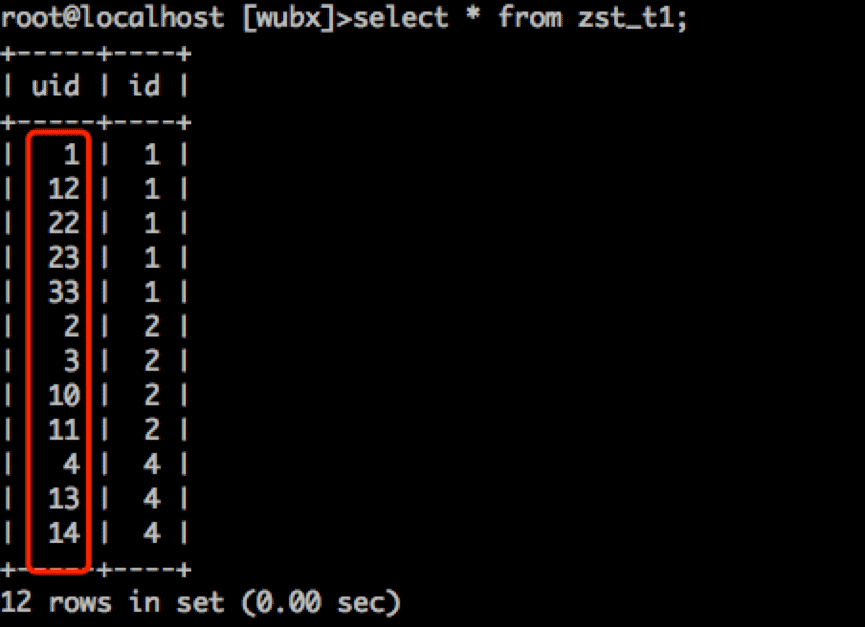
本文記錄在 Ubuntu 15.04 環境下,透過 apt 安裝 MySQL Server/Client,以及下載官方 .deb 套件安裝 MySQL Workbench 6.3 的完整步驟與驗證方法,適合 Linux 桌面開發者快速建立圖形化資料庫開發環境。
sudo apt-get update
sudo apt-get install mysql-server mysql-client
安裝過程會提示設定 root 密碼,請妥善記錄。
# 檢查服務
service mysql status
# 輸出範例
● mysql.service - MySQL Community Server
   Active: active (running)

# 登入測試
mysql -u root -p
# 輸入密碼後進入 mysql> 提示符mysql> SHOW DATABASES;
+--------------------+
| Database |
+--------------------+
| information_schema |
| mysql |
| performance_schema |
| test |
+--------------------+說明:mysql 庫存帳號權限,performance_schema 存效能監控資料,test 為預設測試庫。
官網:MySQL Workbench Downloads → 選擇 Ubuntu Linux → 下載對應版本(如 mysql-workbench-community-6.3.5-1ubu1504-amd64.deb)。
sudo dpkg -i mysql-workbench-community-6.3.5-1ubu1504-amd64.deb
# 若缺相依套件
sudo apt-get -f install
sudo dpkg -i mysql-workbench-community-6.3.5-1ubu1504-amd64.deb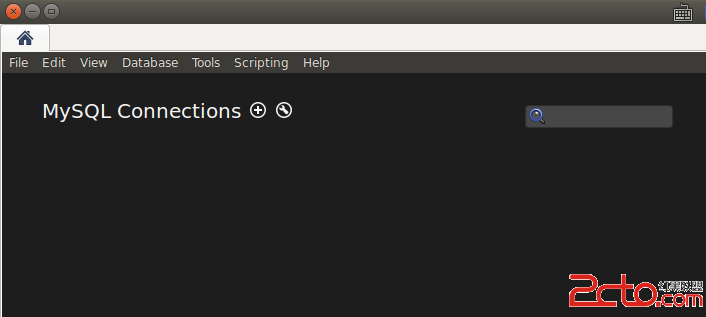
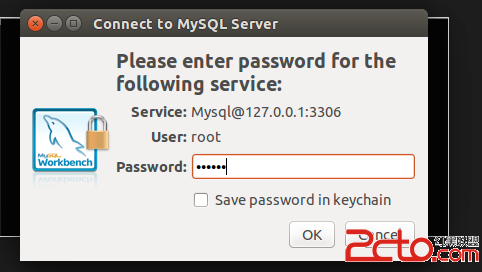
apt-get -f install 修復相依後重試bind-address = 127.0.0.1、防火牆 ufw allow 3306、root 帳號 host=% 權限character-set-server=utf8mb4、連線參數 ?characterEncoding=utf8Ubuntu + MySQL + Workbench 組合提供「零成本、原生相容、圖形化建模」的優質開發體驗。Workbench 的 EER 圖設計、Schema 同步、Server Status 監控等功能,能顯著提升資料庫開發與維運效率。