完成 Django 環境搭建後,若要開發動態網頁,數據庫不可或缺。本文詳細記錄 MySQL 在 Windows 下的安裝、配置與驗證全流程,適合初學者快速上手。
E:\wamp\Apache24\mysql),避免中文路徑;E:\wamp\Apache24\mysql\bin(改為你的實際安裝路徑)my-default.ini位於 MySQL 安裝目錄下,重命名為 my.ini 並修改核心參數:
[mysqld]
basedir = E:\wamp\Apache24\mysql
datadir = E:\wamp\Apache24\mysql\data
port = 3306
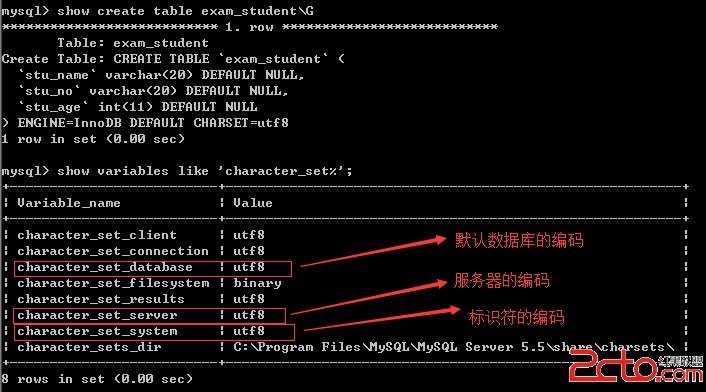
character-set-server = utf8mb4
default-storage-engine = INNODB
sql_mode = STRICT_TRANS_TABLES,NO_ENGINE_SUBSTITUTION
注意:路徑用正斜杠或雙反斜杠,datadir 目錄需手動創建。
# 以管理員身份打開 CMD
cd /d E:\wamp\Apache24\mysql\bin
mysqld --initialize-insecure --user=mysql
mysqld -install
net start mysql
--initialize-insecure:生成無密碼 root 用戶(5.7+ 默認生成隨機密碼,舊版無此參數)mysqld -remove 移除舊服務mysql -u root -p
# 直接回車(無密碼)或輸入隨機密碼(查看 .err 日志)
# 修改密碼(5.7+)
ALTER USER 'root'@'localhost' IDENTIFIED BY 'NewPass123!';
FLUSH PRIVILEGES;
mysql> SHOW DATABASES;
mysql> CREATE DATABASE test_db CHARACTER SET utf8mb4;
mysql> USE test_db;
mysql> CREATE TABLE t1 (id INT PRIMARY KEY, name VARCHAR(20));
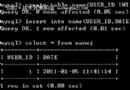
mysql> INSERT INTO t1 VALUES (1, 'Hello MySQL');
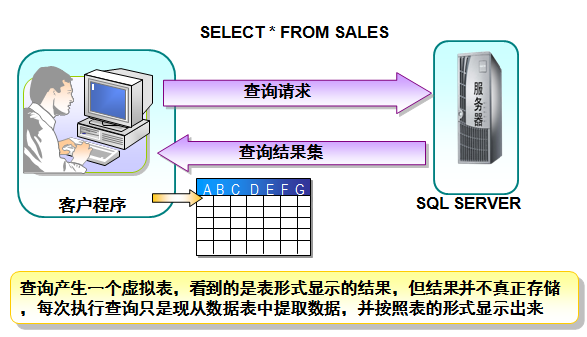
mysql> SELECT * FROM t1;
下載 MySQL 5.7/8.0 官方文檔(CHM/PDF),重點閱讀:
掌握命令列操作是 DBA 與後端開發的基本功,建議熟練使用 mysql、mysqldump、mysqladmin 等客戶端工具。