若您選擇 PHP 進行網站開發,MySQL 資料庫便是不可或缺的夥伴。對於初接觸 PHP 的開發者,面對 MySQL 的指令操作往往感到棘手。此時,一款功能強大的圖形化管理工具——SQLyog Enterprise(簡稱 SQLyogEnt),能讓資料庫操作變得直觀且高效。本文將以實際操作示範,帶領您快速上手 SQLyogEnt,建立第一個資料庫與資料表。
在操作 SQLyogEnt 之前,必須確認 MySQL 服務已在背景運行。筆者採用的是 WAMP 整合環境,具備一鍵安裝、一鍵啟動的特性,極適合 Windows 開發環境。請先啟動 WAMP 服務,確保 MySQL 於預設埠 3306 正常監聽。

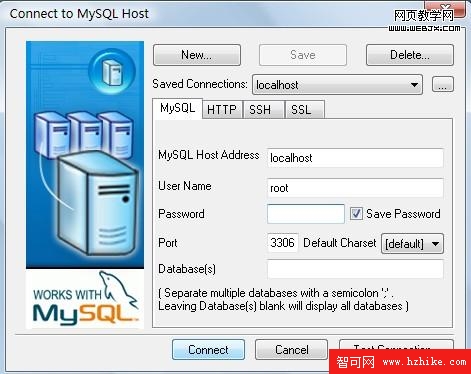
啟動 SQLyogEnt 後,會自動彈出「連線管理」視窗。請依序填入以下預設參數(本機環境):
確認無誤後點擊「Connect」按鈕。連線成功後,左側面板將列出該伺服器上所有現有資料庫。
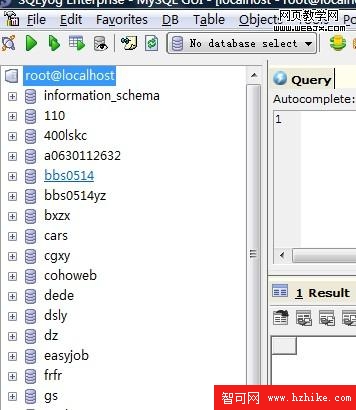
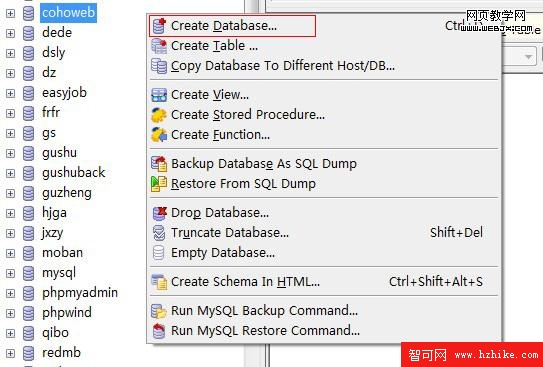
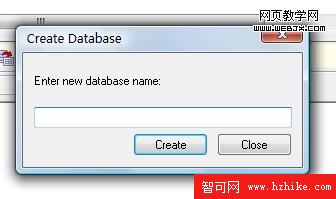
在左側資料庫列表空白處點擊滑鼠右鍵,選擇「Create Database」。彈出對話框輸入資料庫名稱 mydb,字元集建議選擇 utf8_general_ci 以支援多國語言,點擊「Create」完成建立。新資料庫將立即出現在左側列表中。
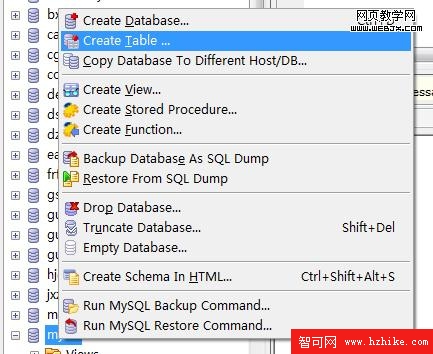
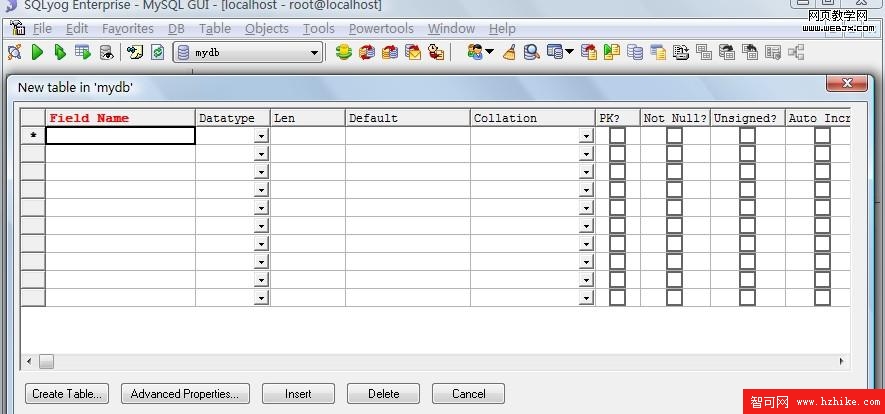
展開 mydb 資料庫,右鍵點選「Tables」資料夾,選擇「Create Table」。進入視覺化資料表設計介面,我們將建立一個名為 news 的新聞資料表,欄位規劃如下:
| 欄位名 | 資料類型 | 長度/值 | 主鍵(PK) | 非空(NN) | 自動遞增(AI) | 備註 |
|---|---|---|---|---|---|---|
| id | INT | 11 | ☑ | ☑ | ☑ | 新聞唯一識別碼 |
| title | VARCHAR | 255 | ☑ | 新聞標題 | ||
| content | TEXT | 新聞內容 | ||||
| created_at | DATETIME | ☑ | 發布時間 |
介面中各欄位含義:Field 為欄位名,DataType 為資料類型,Length 為長度,PK 代表主鍵,NOT NULL 表示不可為空,Auto Incr 為自動遞增(通常搭配主鍵使用),Comment 為欄位說明。設定完成後點擊「Create Table」,再於彈出視窗輸入表名 news 確認。

透過上述五個步驟,您已成功建立資料庫 mydb 及資料表 news。SQLyogEnt 直觀的圖形介面大幅降低了 MySQL 學習門檻,後續您可依專案需求擴充欄位、建立索引、匯入匯出資料,甚至編寫預存程序。後續文章將深入介紹 SQLyogEnt 的資料同步、備份還原與效能調校等進階應用。