首頁
編程語言
C語言|JAVA編程
Python編程
網頁編程
ASP編程|PHP編程
JSP編程
數據庫
MYSQL數據庫|SqlServer數據庫
Oracle數據庫|DB2數據庫

善用 SQLyog 資料庫同步精靈:輕鬆完成 MySQL 資料遷移

     編輯:MySQL 資料庫相關知識

網站搬家或伺服器升級時,MySQL 資料庫遷移往往是最令人頭痛的環節。傳統「備份→匯入」流程不僅繁瑣,還常因版本差異導致編碼錯亂、資料遺失。SQLyog 內建的「Database Synchronization Wizard(資料庫同步精靈)」提供視覺化、逐步引導的遷移方案,大幅降低出錯風險。本文詳細記錄完整操作流程。

前置作業:雙端連線就緒

啟動 SQLyog,分別建立「來源伺服器」(舊資料庫)與「目標伺服器」(新資料庫)的連線。確認兩側皆能正常讀取資料庫結構與資料,再點擊工具列上的「SQLyog Database Synchronization Wizard」圖示啟動精靈。

SQLyog 工具列同步精靈圖示

步驟 1:建立新同步作業

精靈啟動後,選擇「Start a new synchronization session」,點擊「Next」進入下一階段。
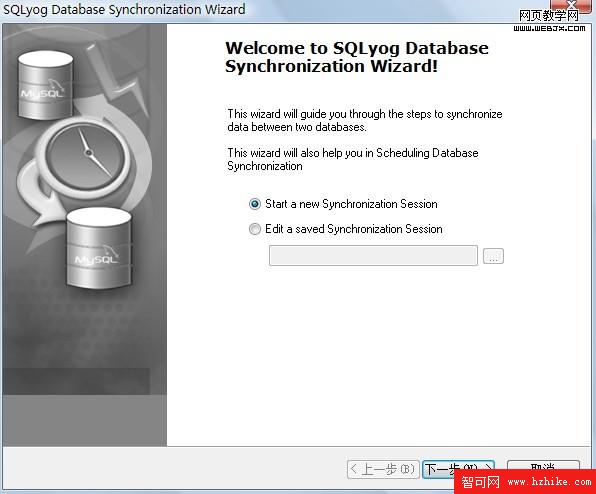
選擇建立新同步作業

步驟 2:指定來源與目標

視窗左側為「Source(資料來源)」,右側為「Target(目標資料庫)」。分別從下拉選單選擇先前建立的連線、資料庫。若目標資料庫尚不存在,可勾選「Create target database if not exists」讓精靈自動建立。設定完成點擊「Next」。
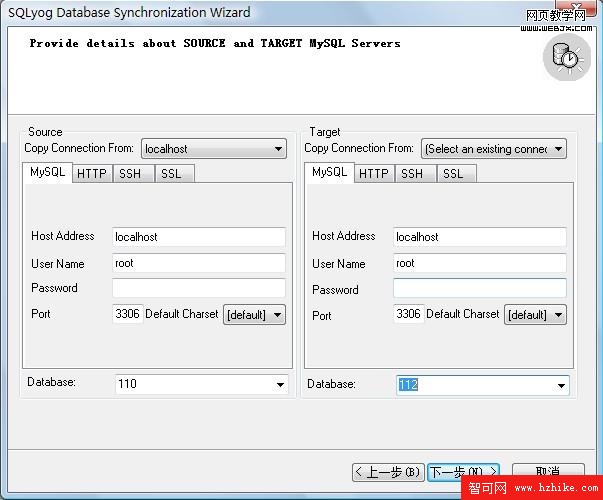
設定來源與目標資料庫

步驟 3:同步選項配置

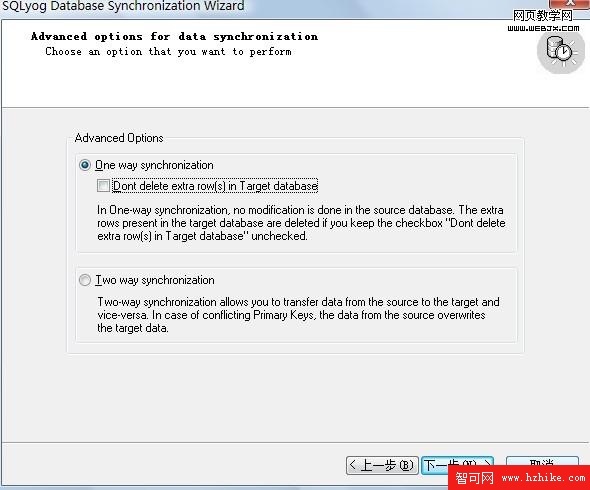
此頁面控制同步行為,一般建議保持預設值:

  • Structure Synchronization: 同步結構(資料表、索引、觸發器等)
  • Data Synchronization: 同步資料內容
  • Drop objects in target not in source: 謹慎勾選,會刪除目標端獨有的物件
  • Disable keys during data sync: 建議勾選,加速大量資料寫入

確認無誤後點擊「Next」。

同步選項設定

步驟 4:選擇同步物件

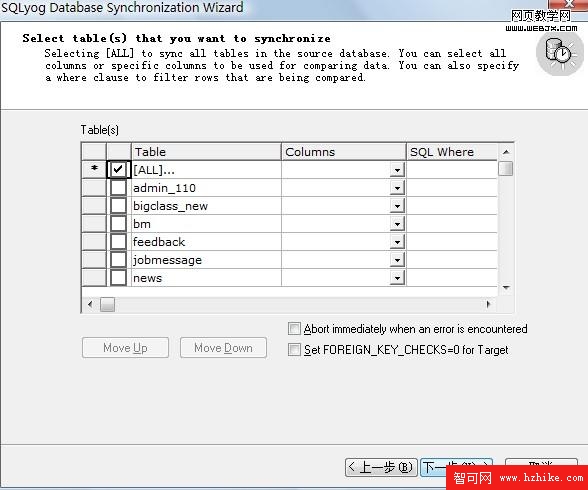
精靈列出來源資料庫所有資料表。您可:

  • 勾選特定資料表進行部分遷移
  • 全選整個資料庫完整遷移
  • 使用「Select All / Deselect All」快速切換

本範例採用全選,點擊「Next」繼續。

選擇要同步的資料表

步驟 5:儲存同步設定檔

為便於未來重複執行(如定期同步),建議儲存設定檔。輸入易識別的名稱(如 prod_to_staging_sync),預設路徑即可,點擊「Next」。
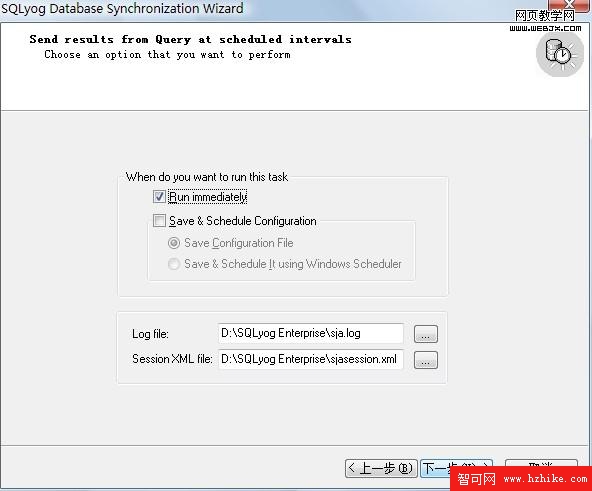
儲存同步設定檔

步驟 6:執行同步與結果確認

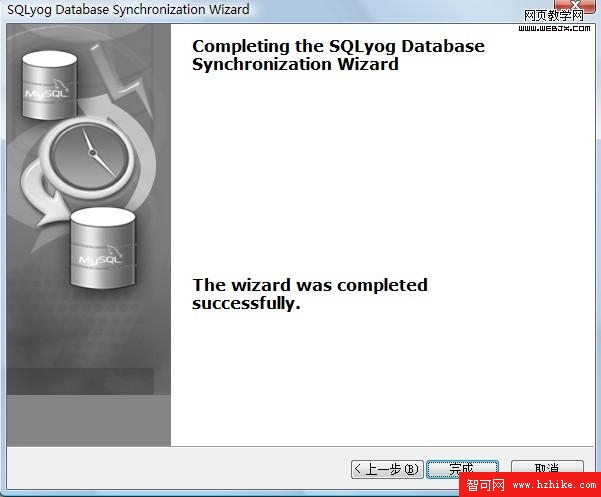
精靈開始自動執行:結構比對 → 結構同步 → 資料比對 → 資料同步。過程中會顯示即時進度與統計資訊。完成後會顯示摘要報告,包含:建立/修改/刪除的物件數、同步資料筆數、耗時等。點擊「Finish」結束嚮導。
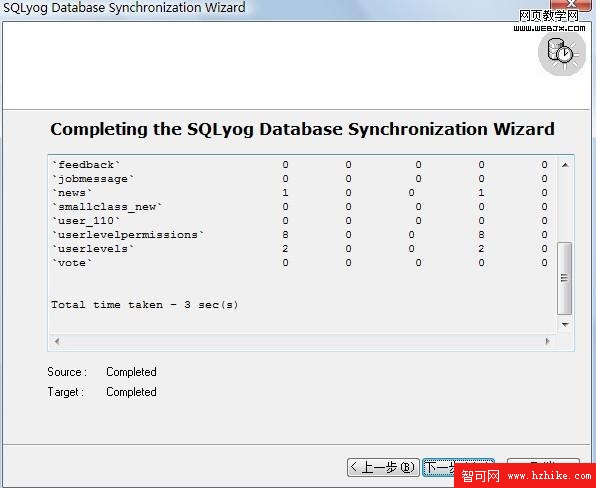
同步執行進度

同步完成摘要報告

實務提醒

  • 版本相容性: 來源與目標 MySQL 版本差距過大(如 5.5 → 8.0)時,建議先在測試環境驗證。
  • 大資料量優化: 超過百萬筆資料時,勾選「Disable keys」並考慮分批同步。
  • 權限同步: 精靈預設不同步使用者權限,需另行處理。
  • 備份先行: 遷移前務必對目標資料庫完整備份,以備不時之需。

SQLyog 同步精靈將複雜的資料庫遷移轉化為標準化流程,無論是上線部署、測試環境同步、跨雲遷移,皆能得心應手。善用此功能,讓資料庫遷移不再是噩夢。

  1. 上一篇文章:
  2. 下一篇文章:
Copyright © 程式碼之家 All Rights Reserved