MySQL 官網提供 MSI 安裝版與 ZIP 免安裝版兩種格式。許多初學者下載 ZIP 版後面對一堆檔案無從下手。本文針對 Windows 7 環境,詳細說明 ZIP 版解壓、環境變數設定、配置檔修改、服務安裝啟動、常見錯誤(錯誤 2、1067)排除及登入驗證全流程。
建議重命名資料夾為 MySQL Server 5.6,放置於 C:\Program Files\MySQL\ 或自訂路徑。
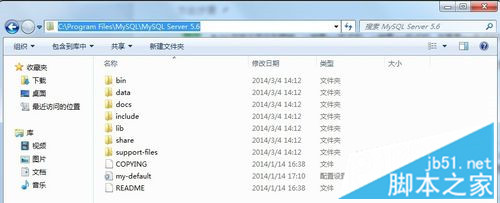
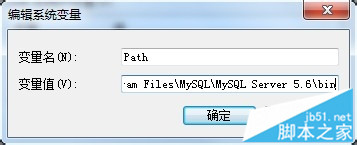
Path,追加 C:\Program Files\MySQL\MySQL Server 5.6\bin(注意分號分隔)。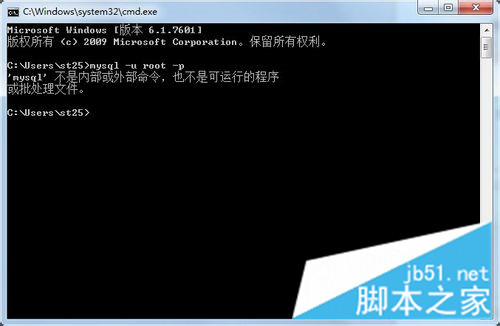
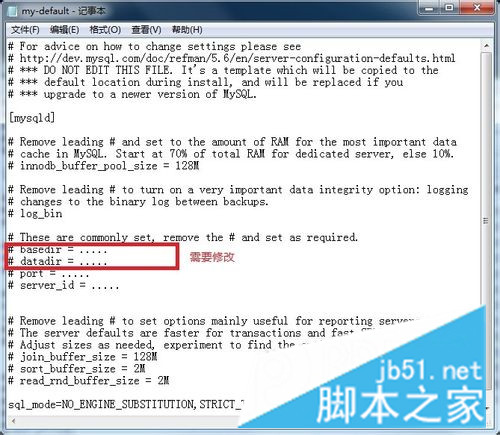
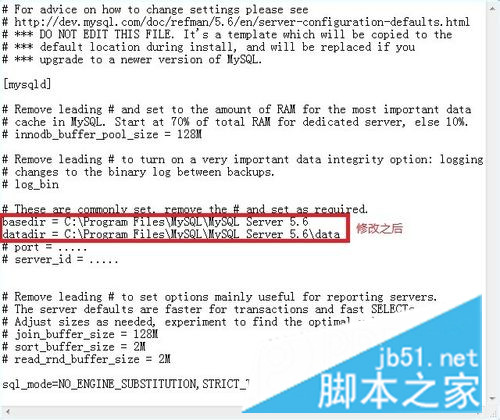
my.ini預設配置檔為 my-default.ini,建議自建 my.ini 並寫入:
[mysqld]
basedir=C:\Program Files\MySQL\MySQL Server 5.6
datadir=C:\Program Files\MySQL\MySQL Server 5.6\data
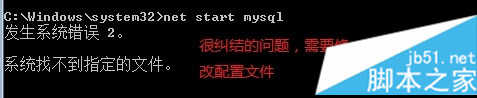
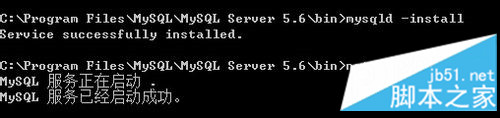
cd C:\Program Files\MySQL\MySQL Server 5.6\binmysqld -install(需管理員權限,否則報 Install/Remove of the Service Denied!)net start mysql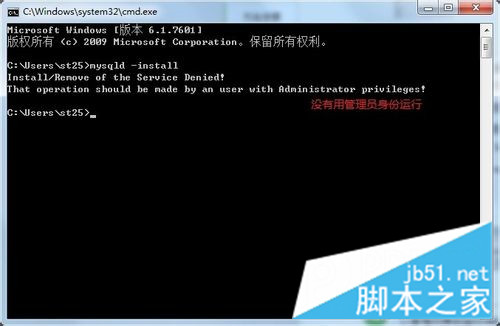

| 錯誤代碼 | 原因 | 解決方案 |
|---|---|---|
| 錯誤 2:系統找不到檔案 | 未修改配置檔或未在 bin 目錄操作 | 修正 my.ini 後,執行 mysqld -remove 移除服務,再 mysqld -install 重裝 |
| 錯誤 1067 | 配置檔參數錯誤 | 檢查 basedir/datadir 路徑是否正確 |
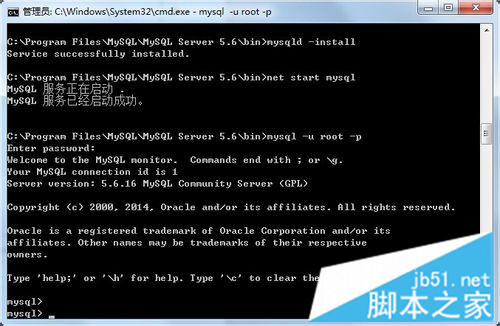
mysql -u root -p
# 首次無密碼,直接 Enter
my.ini 編碼必須為 ANSI,不可使用 UTF-8 或 GBK。