延續 Day 1 基礎概念,今日實戰記錄 MySQL 5.5.20 在 Windows 64 位系統上的 MSI 圖形化安裝與配置向導全流程,適合首次接觸 MySQL 的初學者建立直觀認知。
一、安裝方式選擇
- MSI 安裝包:圖形化向導,預設安裝至
C:\Program Files\MySQL\,適合初學者
- ZIP 解壓包:手動配置,靈活度高,適合進階用戶(參考 Day 3 文章)
二、MSI 安裝步驟詳解
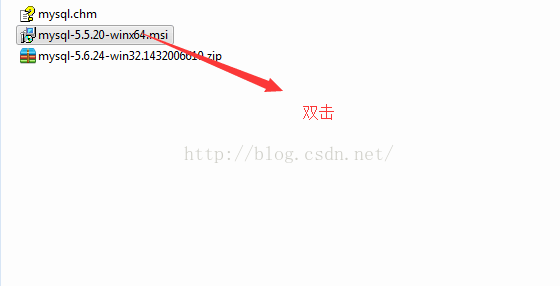
- 雙擊
mysql-5.5.20-winx64.msi 啟動向導
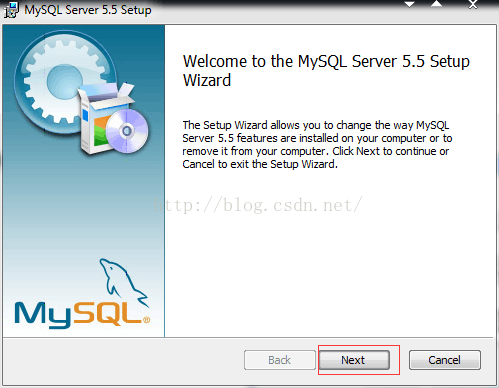
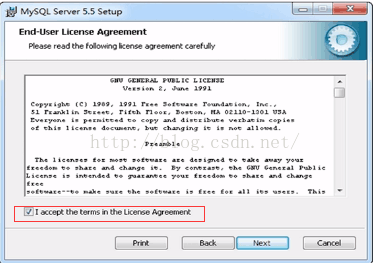
- 點擊「Next」接受許可協議
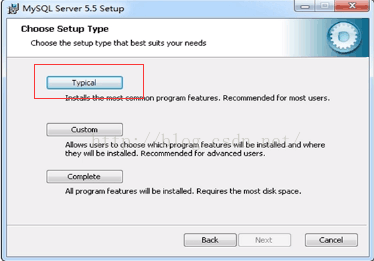
- 選擇安裝類型:
- Typical(典型):預設路徑,常用組件
- Custom(自定義):可選安裝路徑、組件
- Complete(完整):所有組件
本教程選擇 Typical,安裝路徑:C:\Program Files\MySQL\MySQL Server 5.5\bin
- 點擊「Install」開始安裝,等待進度條完成
- 跳過產品廣告頁(連續兩次「Next」)
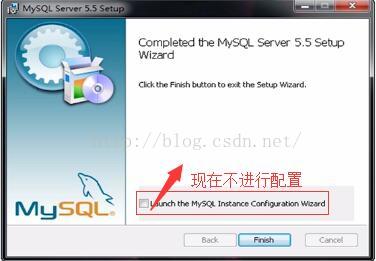
- 配置向導詢問:選擇「Finish」結束安裝,**暫不配置**,後續手動運行配置向導
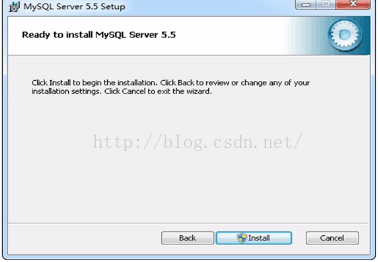
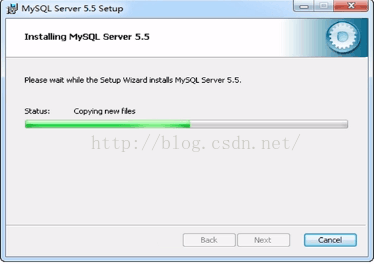
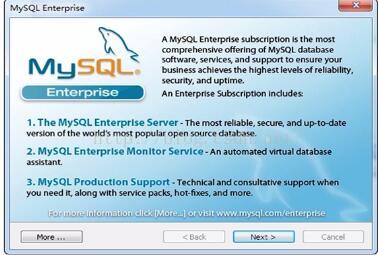
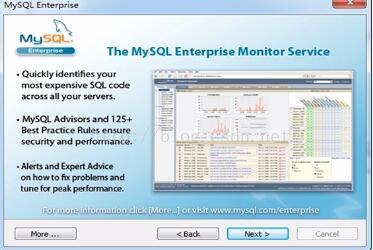
三、MySQL 實例配置向導
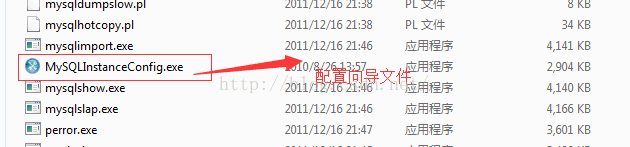
- 運行
C:\Program Files\MySQL\MySQL Server 5.5\bin\MySQLInstanceConfig.exe
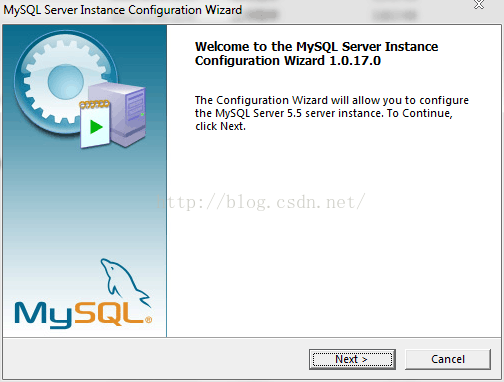
- 歡迎頁 → 「Next」
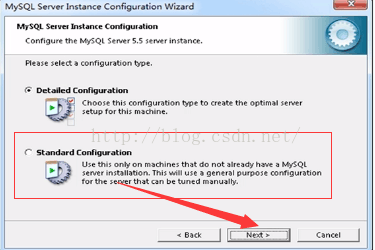
- 配置類型:選擇 Standard Configuration(標準配置),適合大多數場景
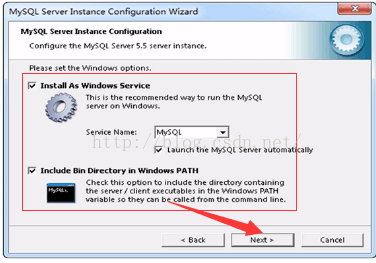
- 服務與環境變數:勾選「Install As Windows Service」與「Include Bin Directory in Windows PATH」
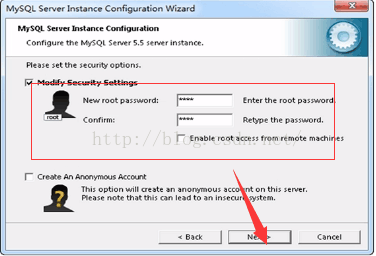
- Root 密碼設定:輸入兩次一致的強密碼,**建議啟用「Enable root access from remote machines」僅限受信網絡**
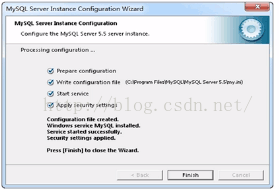
- 確認無誤點擊「Execute」執行配置
- 配置完成點擊「Finish」
四、驗證安裝
# 開啟 CMD
mysql -u root -p
# 輸入密碼後進入 MySQL 客戶端
SHOW DATABASES;
SELECT VERSION();
五、常見問題快速排查
| 現象 | 原因 | 解決 |
|---|
| 服務啟動失敗 | 3306 端口被佔用 / 權限不足 | 管理員身份運行 / 修改 port / 檢查防火牆 |
| 密碼錯誤 | 安裝時密碼輸入不一致 | 重新運行配置向導或參考 密碼重置教程 |
| 中文亂碼 | 字符集未統一 | my.ini 設定 character-set-server=utf8mb4 |