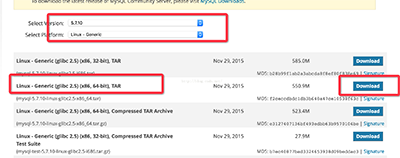
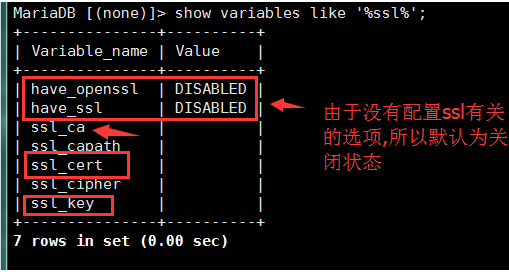
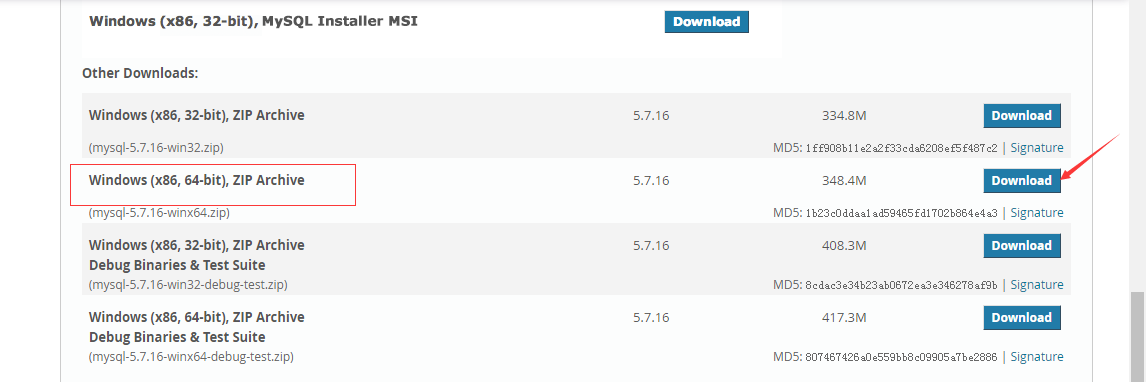
MySQL Windows 安裝看似簡單,但「預設安裝路徑鎖定 C 槽」、「字符集預設 latin1」、「服務啟動失敗」等坑點極高。本文提供完整圖文級自定義安裝流程、配置精選模式解析、啟動失敗三大解法,助您一次安裝成功、零遺憾上路。
mysql-installer-community 或 mysql--winx64.msi D:\MySQL\MySQL Server 8.0)| 步驟 | 選項 | 推薦選擇 | 理由 |
|---|---|---|---|
| 配置類型 | Detailed Configuration / Standard | Detailed Configuration | 完全控制參數,Standard 隱藏關鍵選項 |
| 伺服器類型 | Developer / Server / Dedicated | Developer Machine | 開發機:最小記憶體佔用,適配筆電/開發環境 |
| 資料庫用途 | Multifunctional / Transactional / Non-Transactional | Multifunctional Database | 同時優化 InnoDB(交易) + MyISAM(分析),通用最優 |
| InnoDB 表空間 | 預設 / 自定義 | 預設 | 單檔表空間管理簡單,大數據量再考慮檔案分散 |
| 併發連線數 | Decision Support (20) / OLTP (500) / Manual | OLTP (500) | 開發/測試 500 足夠,生產再依壓測調整 |
| 網路埠 | 3306 / 自定義 | 3306 | 標準埠,避免連線字串額外維護 |
| 字符集 | latin1 / utf8 / utf8mb4 / 其他 | utf8mb4 | 完整 Unicode 支援,含 Emoji,生產標準 |
| Windows 服務 | Install as Windows Service / Service Name / 啟動類型 | 勾選服務、名稱 mysql、自動啟動 | 系統級管理、開機自啟、net start/stop 控制 |
| 環境變數 | Add Bin Directory to Windows PATH | 勾選 | 全域可用 mysql/mysqldump/mysqladmin |
| Root 密碼 | 設定 / 確認 / 啟用遠端 root | 強密碼、生產禁用遠端 root | 最小權限原則,遠端用專用帳號+SSL |
# 1. 服務管理器停止殘留 MySQL 服務
# 2. CMD 管理員模式進入 bin 目錄
cd "D:\MySQL\MySQL Server 8.0\bin"
# 3. 移除服務註冊
mysqld --remove
# 4. 控制台「程式和功能」完整解除安裝 MySQL
# 5. 手動刪除安裝目錄 D:\MySQL\MySQL Server 8.0
# 6. 手動刪除資料目錄(通常在 ProgramData\MySQL 或安裝目錄 data)
# 7. 重新安裝
# 1. 解除安裝 MySQL
# 2. 開啟 regedit
# 3. 刪除以下鍵值(存在才刪):
HKEY_LOCAL_MACHINE\SYSTEM\CurrentControlSet\Services\MySQL
HKEY_LOCAL_MACHINE\SYSTEM\CurrentControlSet\Services\MySQL80
HKEY_LOCAL_MACHINE\SYSTEM\CurrentControlSet\Services\mysqladmin
# 4. 重啟電腦(釋放檔案鎖定)
# 5. 重新安裝
# 1. 服務狀態
net start mysql
sc query mysql

# 2. 連線測試
mysql -u root -p -e "SELECT VERSION(); SHOW VARIABLES LIKE 'character_set%';"

# 3. 建庫編碼測試
mysql -u root -p -e "CREATE DATABASE test_db CHARACTER SET utf8mb4 COLLATE utf8mb4_unicode_ci; SHOW CREATE DATABASE test_db;"
ZIP 版適合極簡測試、多版本共存、容器化構建。正式開發/生產環境強烈建議 MSI:服務註冊、PATH 管理、解除安裝乾淨、補丁升級支援完整。
圖文級流程雖長,但每一步都是為了避開生產環境的深坑。慢工出細活,安裝階段多花 10 分鐘,運維階段少熬 10 個夜。