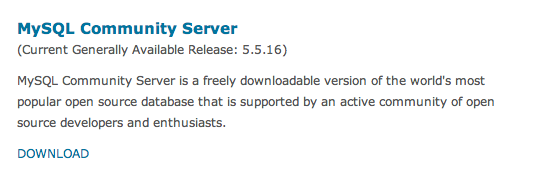
訪問 MySQL 官網 → MySQL Community Server → Download → 選擇 macOS 版本 (如 macOS 10.13 (x86, 64-bit), DMG Archive) → No thanks, just start my download。
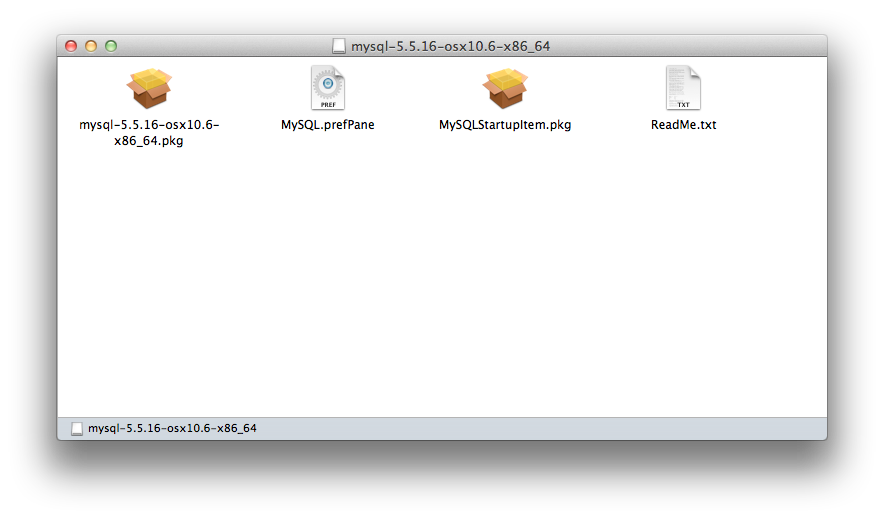
掛載 DMG 後,依次安裝:
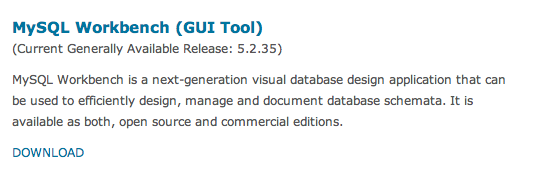
mysql-5.x.xx-macos10.xx-x86_64.pkg — 核心程序MySQLStartupItem.pkg — 開機自啟項MySQL.prefPane — 系統偏好設置面板 (啟停服務、設置開機自啟)官網 → MySQL Workbench (GUI Tool) → Download → 選擇 macOS DMG → 安裝。

Local MySQL),其他默認,點擊 OK。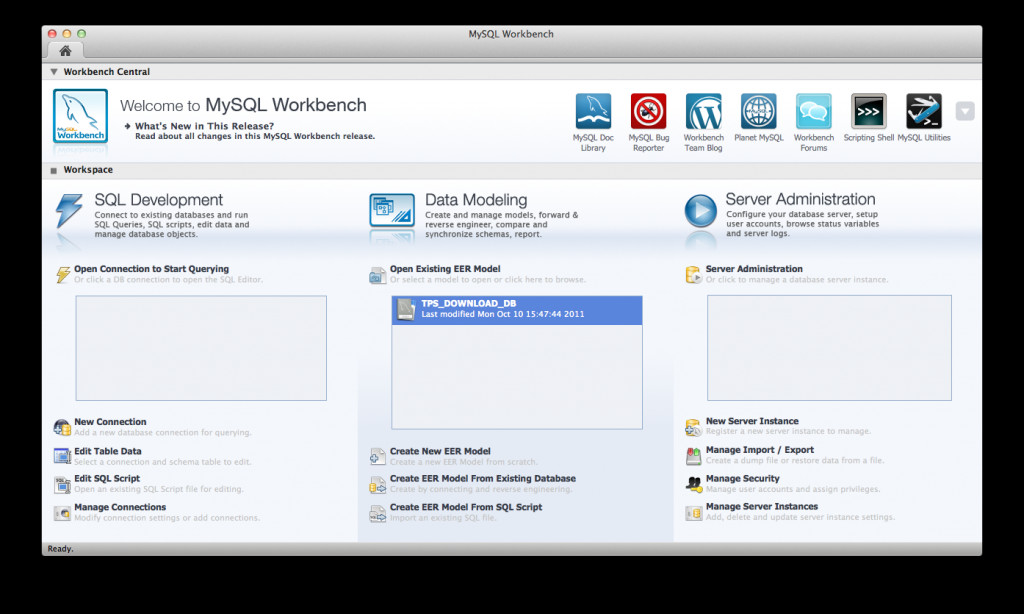
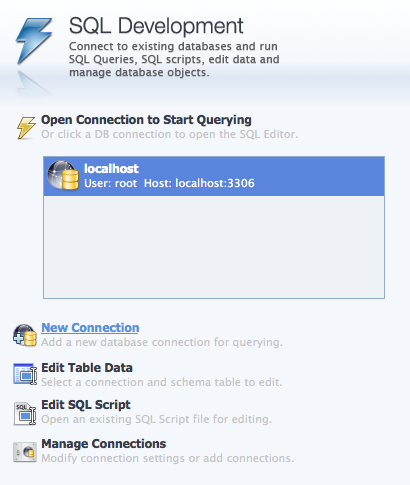
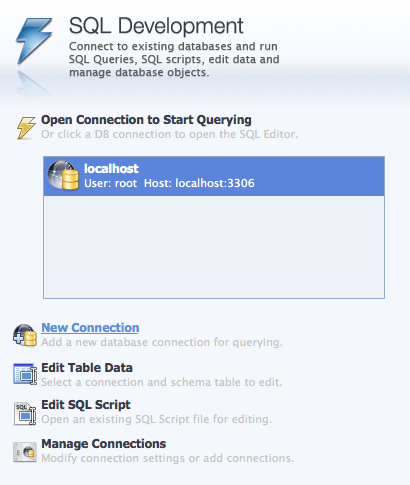
默認 root/root 為弱密碼,JDBC 等程序化連接會被拒絕,必須修改。
root@localhost,右側修改密碼,應用。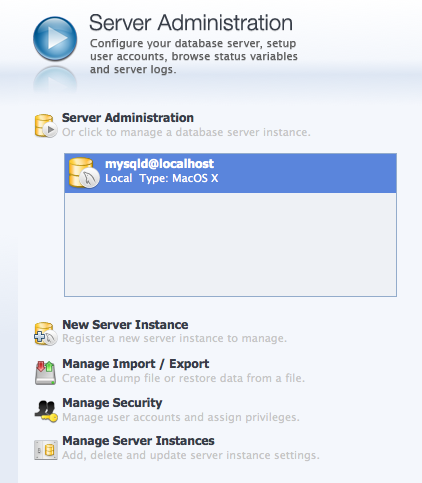
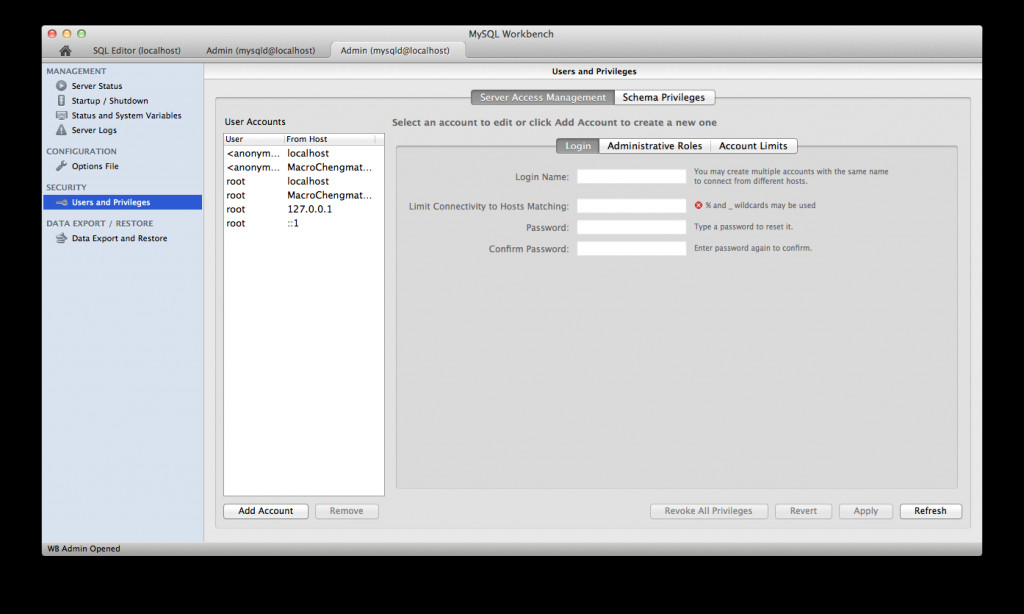
/usr/local/mysql/bin/mysql -u root -p
# 輸入新密碼登錄| 項目 | 路徑/命令 |
|---|---|
| 安裝目錄 | /usr/local/mysql |
| 數據目錄 | /usr/local/mysql/data |
| 配置文件 | /usr/local/mysql/my.cnf (或 /etc/my.cnf) |
| 啟動服務 | 偏好設置面板點擊 Start / sudo /usr/local/mysql/support-files/mysql.server start |
| 停止服務 | 偏好設置面板點擊 Stop / sudo /usr/local/mysql/support-files/mysql.server stop |
bind-address=0.0.0.0 並創建專用應用用戶,禁用 root 遠程登錄。官方 DMG 包安裝簡單規範,配合 Workbench 圖形管理,是 macOS 開發環境部署 MySQL 的首選方案。