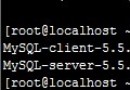
rpm -qa | grep mysql
rpm -e mysql-libs  # 普通移除
rpm -e --nodeps mysql-libs # 強制移除 (有依賴阻擋時)yum list | grep mysql # 確認可用版本
yum install -y mysql-server mysql mysql-devel
# mysql-server: 服務端
# mysql: 客戶端工具
# mysql-devel: 開發庫 (編譯驅動程式需用)service mysqld start
# 首次啟動會自動初始化資料目錄、建立系統表、產生隨機 root 密碼 (5.7+)
# 或顯示設定密碼提示 (5.6-)
chkconfig mysqld on # 設定開機自啟
chkconfig --list | grep mysqld # 驗證mysqladmin -u root password 'StrongPass123!'
# 或
/usr/bin/mysql_secure_installation # 互動式安全強化 (強烈建議執行)mysql -u root -p
# 輸入密碼進入 mysql>| 路徑 | 用途 |
|---|---|
| /etc/my.cnf | 主配置檔 |
| /var/lib/mysql/ | 資料目錄 (ibdata1, *.ibd, 資料庫子目錄) |
| /var/log/mysqld.log | 錯誤日誌 |
| /var/run/mysqld/mysqld.pid | PID 檔 |
| /usr/lib64/mysql/ | 插件/庫目錄 |
[mysqld]
datadir=/var/lib/mysql
socket=/var/lib/mysql/mysql.sock
user=mysql
symbolic-links=0

# 基礎效能 (視記憶體調整)
innodb_buffer_pool_size=128M  # 專用機建議 50-70% 實體記憶體
innodb_log_file_size=64M
innodb_flush_log_at_trx_commit=1
sync_binlog=1

# 字符集
character-set-server=utf8mb4
collation-server=utf8mb4_unicode_ci

[mysqld_safe]
log-error=/var/log/mysqld.log
pid-file=/var/run/mysqld/mysqld.pidnetstat -anp | grep 3306
# tcp 0 0 0.0.0.0:3306 0.0.0.0:* LISTEN 1234/mysqldCentOS 6 已 EOL (2020/11),MySQL 5.1/5.5 亦 EOL。生產環境請遷移至: