首頁
編程語言
C語言|JAVA編程
Python編程
網頁編程
ASP編程|PHP編程
JSP編程
數據庫
MYSQL數據庫|SqlServer數據庫
Oracle數據庫|DB2數據庫

SQL Server Management Studio Express (SSMSE) 安裝圖文教程

     編輯:MySQL 資料庫相關知識

SQL Server Management Studio Express (SSMSE) 是微軟免費提供的圖形化管理工具,用於管理 SQL Server 2005 Express Edition 及其高級服務版本,也可管理任何版本 SQL Server 2005 建立的資料庫引擎實例。注意:不支援 Analysis Services、Integration Services、Notification Services、Reporting Services、SQL Server Agent 或 SQL Server 2005 Mobile Edition。

下載與安裝包說明

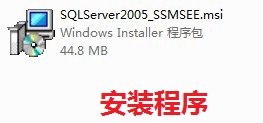
  • 安裝文件:SQLServer2005_SSMSEE.msi (Microsoft 下載中心獲取)。
  • 系統需求:Windows Server 2003 SP2 / Windows XP SP2 / Vista 及以上,.NET Framework 2.0+。

安裝步驟詳解

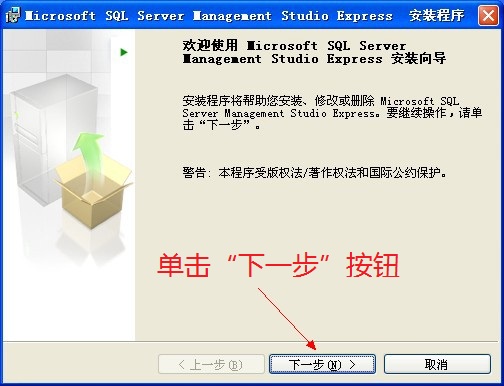
  1. 雙擊運行 MSI 安裝包,啟動安裝向導。
    SSMSE 安裝歡迎頁
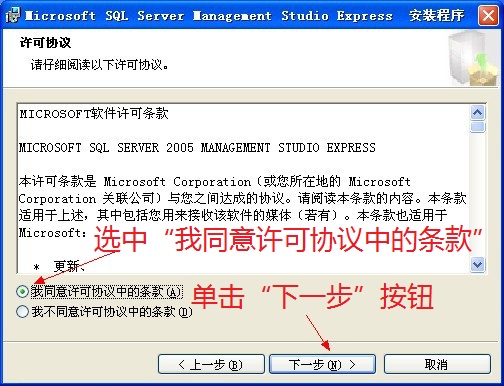
  2. 點擊「下一步」 進入授權協議。
    授權協議頁面
  3. 選中「我接受授權協議條款」,點擊「下一步」。
    接受授權協議
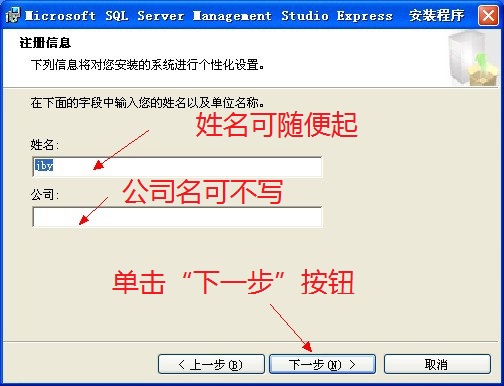
  4. 輸入用戶資訊:姓名任意填寫,公司可留空。點擊「下一步」。
    用戶資訊頁面
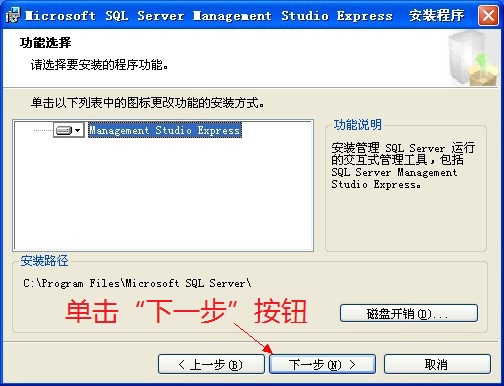
  5. 安裝類型選擇:保持默認「典型安裝」,點擊「下一步」。
    安裝類型選擇
  6. 確認安裝:點擊「下一步」開始複製文件。
    準備安裝確認頁
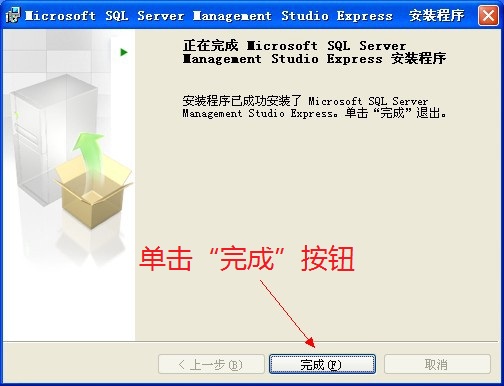
  7. 安裝完成:點擊「完成」退出向導。
    安裝完成頁面

啟動與首次配置

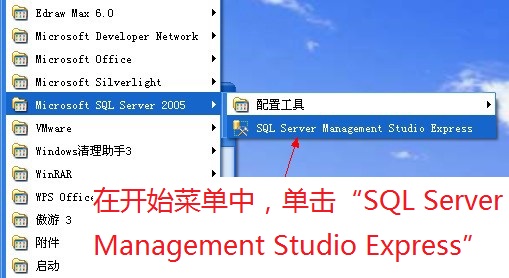
  1. 開始功能表 → Microsoft SQL Server 2005 → SQL Server Management Studio Express。
    開始功能表啟動項
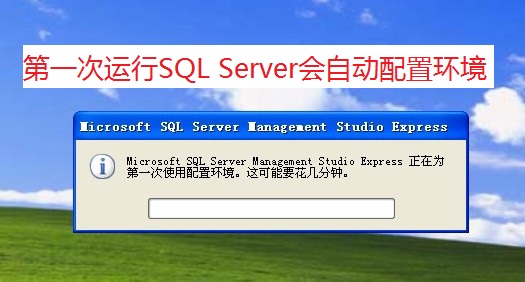
  2. 首次啟動會自動配置環境 (建立用戶設定檔等)。
    首次啟動配置環境
  3. 連接到伺服器 對話框:
    • 伺服器類型:資料庫引擎 (默認)。
    • 伺服器名稱:下拉框以 \ 為分隔,左側為本機名 (計算機名),右側為實例名 (如 SQLEXPRESS)。本機預設實例可用 .、(local)、localhost、127.0.0.1 或機器名。
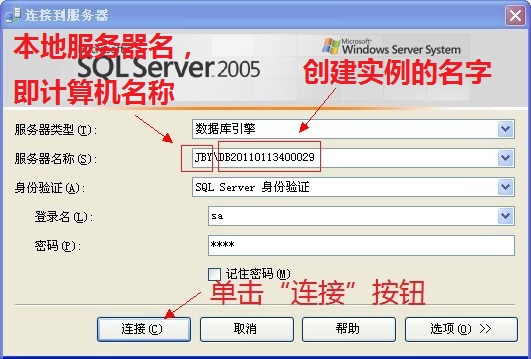
    • 驗證模式:Windows 驗證 (需當前用戶有權限) 或 SQL Server 驗證 (需 sa/其他登錄賬號密碼)。
    • 點擊「連接」。
    連接到伺服器對話框
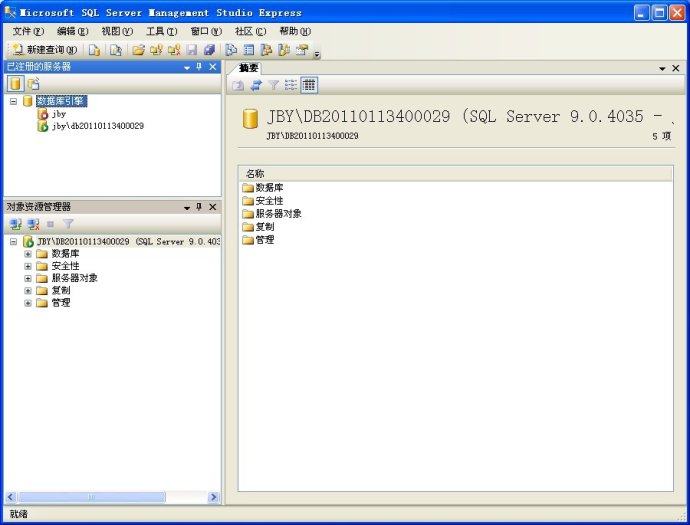
  4. 成功進入 SSMSE 主介面:左側物件瀏覽器、右側查詢編輯器/屬性頁。
    SSMSE 主介面

常見連接問題排查

  • 找不到伺服器名稱:確認 SQL Server 服務已啟動 (services.msc → MSSQL$SQLEXPRESS);檢查 SQL Server Configuration Manager → 網路配置 → TCP/IP 已啟用、防火牆開放 1433 埠。
  • Windows 驗證失敗:確認當前 Windows 用戶已加入 SQL Server 登錄 (安裝時指定的管理員帳號),或以管理員身份運行 SSMSE。
  • SQL 驗證失敗:確認 sa 帳號已啟用、密碼正確、混合模式驗證已開啟 (SSMS 右鍵伺服器屬性 → 安全性)。

版本說明與升級建議

SSMSE 僅支援 SQL Server 2005。若管理 SQL Server 2008/2012/2014/2016/2017/2019/2022,請下載對應版本的 SSMS (SQL Server Management Studio) — 統一免費工具,支援所有現代版本,功能更強大 (IntelliSense、擴展事件、查詢存儲、圖形化執行計劃等)。強烈建議直接安裝最新 SSMS (v18/v19) 管理舊版實例,向下相容性極佳。

  1. 上一篇文章:
  2. 下一篇文章:
Copyright © 程式碼之家 All Rights Reserved