圖形界面、自動配置服務、註冊環境變量、適合初學者。
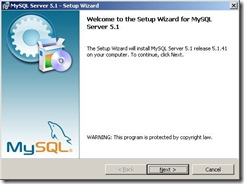
雙擊 MSI,連續「Next」接受協議。企鵝吉祥物名為「sakila」。
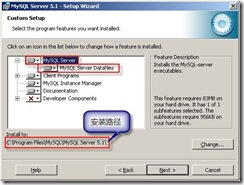
Typical (默認) / Complete / Custom (推薦,可改路徑)。
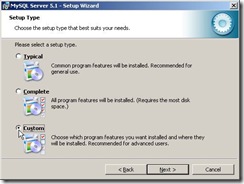
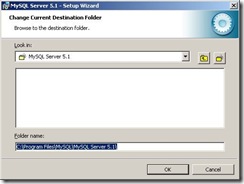
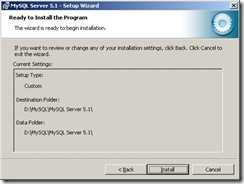
默認組件通常足夠,「Developer Components」可選。點擊「Change...」修改程序目錄與數據目錄 (分別設置)。
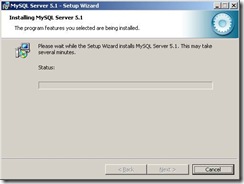
「Next」→「Install」等待完成。
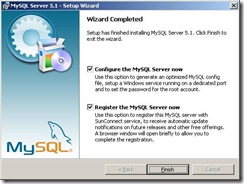
安裝完成界面,**務必勾選**「Configure the MySQL Server now」,第二項註冊賬號可選。
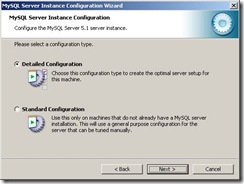
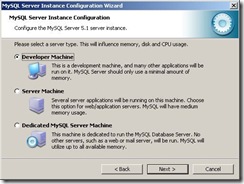
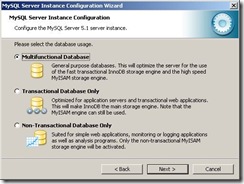
Detailed Configuration → Developer Machine → Multifunctional Database (均為默認第一項)。
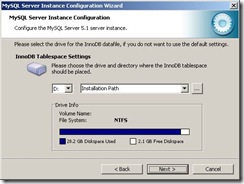
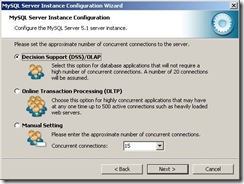
表空間默認即可;開發機選「Manual Setting」15 連接。
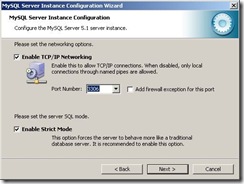
啟用 TCP/IP,端口 3306,勾選「Enable Strict Mode」與「Add firewall exception for this port」。
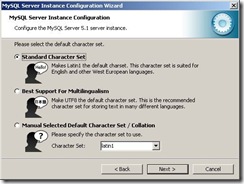
選「Manual Selected Default Character Set/Collation」,手動選 utf8 (或 utf8mb4)。
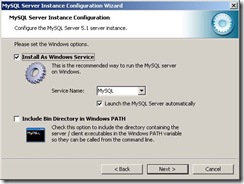
勾選「Install As Windows Service」、「Include Bin Directory in Windows PATH」,服務名默認「MySQL」。
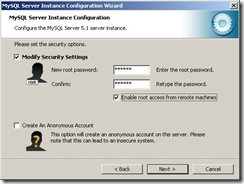
設置 root 密碼,勾選「Enable root access from remote machines」允許遠程,**不勾選**匿名賬戶。
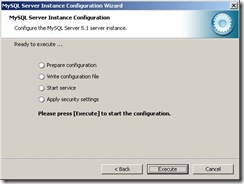
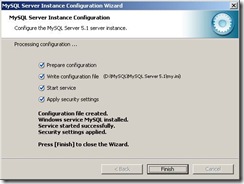
「Execute」應用,顯示成功後「Finish」。
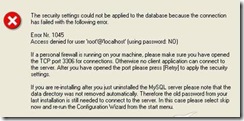
原因:防火牆阻擋 3306、安裝目錄殘留舊版本文件。
解決:防火牆放行端口、刪除舊安裝目錄下的 data 文件夾或更換新安裝路徑。
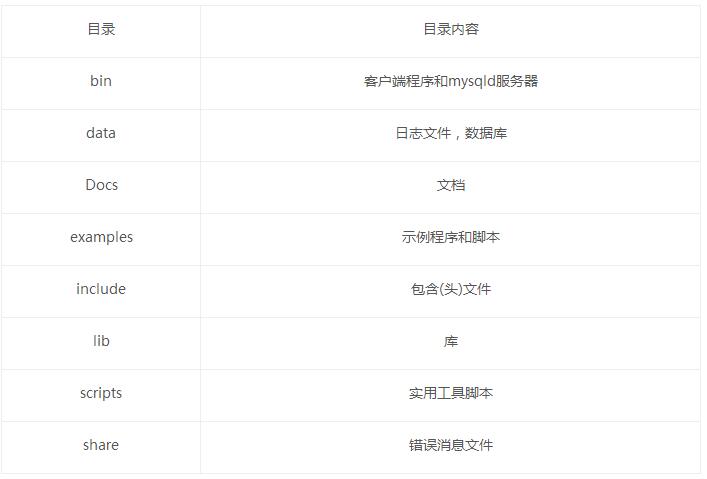
默認安裝目錄結構:
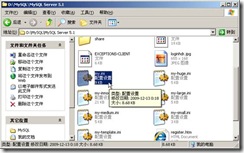
配置文件 my.ini 位於安裝根目錄,可手工微調參數。
net start mysql
net stop mysql
mysqld --install MySQL --defaults-file="C:\MySQL\my.ini"
mysqld --remove
本教程適用於 Windows 全系列,是 MySQL 在 Windows 上標準化部署的參考範本。