空間資料儲存於 DB2 資料庫中時,透過地圖視覺化呈現對理解資料關係至關重要。IBM 與 ESRI 合作提供免費工具 ArcExplorer,支援在 Linux、UNIX、Windows 等平台上讀取 DB2 Spatial Extender (Linux/UNIX/Windows) 以及 DB2 for z/OS 的空間資料。本文詳細說明安裝部署、資料庫啟用、Shapefile 匯入、聯邦查詢設定與地圖視覺化操作。
從 DB2 Spatial Extender 網站下載 ZIP 封存,解壓縮後包含 5 個核心 JAR 檔:aeJava_help.jar、arcims_aej.jar、arcims_sdk.jar、sde_sql3.jar、XML.jar,以及啟動腳本 arcexplorer。
CLASSPATH 指向 DB2 JDBC 驅動 db2java.zip (通常位於 ~/sqllib/java/db2java.zip),而非複製至 ArcExplorer 目錄。$ cd /usr/local/arcexplorer
$ ./arcexplorer
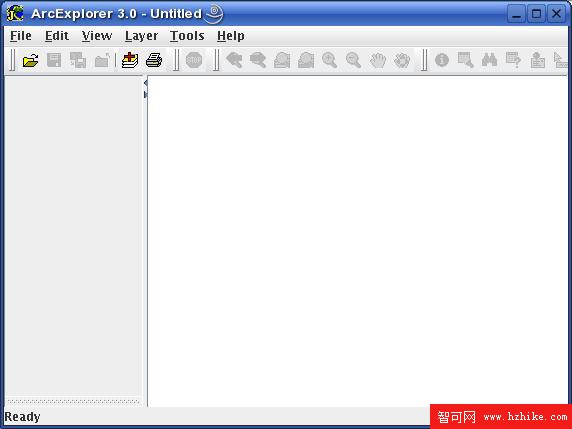
啟動後將見到 ArcExplorer 主視窗 (圖 1)。
$ db2 create database spatial
$ db2se enable_db spatial
忽略警告 GSE1036W (僅建議調整配置參數)。
$ db2se import_shape SPATIAL -filename sjMainStreets -srsName NAD83_SRS_1 \
  -tableName MAIN_STREETS -createTableFlag 1 -spatialColumn SHAPE \
  -idColumn SE_ROW_ID -commitScope 1000 -client 1
$ db2se register_spatial_column SPATIAL -tableName MAIN_STREETS \
  -columnName SHAPE -srsName NAD83_SRS_1
關鍵點:
SE_ROW_ID (INTEGER) 作為唯一識別欄,可由匯入工具自動產生。使用 JCL 腳本呼叫 DSN5SCLP 工具,Shapefile 需放置於 HFS (Hierarchical File System) 資料集。匯入與註冊步驟類似,但需指定 DB2 位置名稱 (如 STLEC1) 並透過 tableCreationParameters 指定目標資料庫。
ArcExplorer 僅支援 DB2 for Linux/UNIX/Windows 的目錄視圖與方法呼叫語法 (如 geometry.ST_Buffer(...)),無法直接存取 z/OS (僅支援函數呼叫語法)。解決方案:建立聯邦伺服器,在 Linux/UNIX/Windows 端建立 DB2 實例作為聯邦閘道。
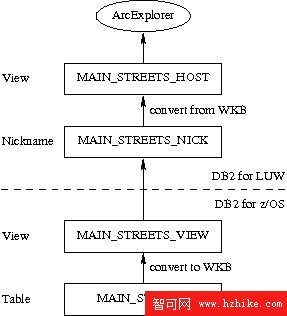
MAIN_STREETS_HOST)。MAIN_STREETS_NICK),暱稱對應遠端視圖 MAIN_STREETS_VIEW。ST_AsBinary(shape) 將幾何轉為 WKB 格式傳輸。ST_MultiLineString(wkb, srsId) 重建幾何供 ArcExplorer 使用。CREATE WRAPPER drda;
CREATE SERVER host TYPE DB2/ZOS VERSION '9' WRAPPER DRDA
AUTHORIZATION sysadm PASSWORD password OPTIONS ( DBNAME 'HOST' );
CREATE USER MAPPING FOR USER SERVER host
OPTIONS ( REMOTE_AUTHID 'SYSADM', REMOTE_PASSWORD 'PASSWORD' );
SET PASSTHRU host;
CREATE VIEW main_streets_view AS
SELECT ..., db2gse.ST_AsBinary(shape) AS wkb, db2gse.ST_SrId(shape) AS srsId
FROM main_streets;
SET PASSTHRU RESET;
CREATE NICKNAME main_streets_nick FOR host.sysadm.main_streets_view;
CREATE VIEW main_streets_host AS
SELECT ..., db2gse.ST_MultiLineString(wkb, srsId) AS shape
FROM main_streets_nick;
! db2se register_spatial_column spatial -tableName MAIN_STREETS_HOST -columnName SHAPE -srsName NAD83_SRS_1;
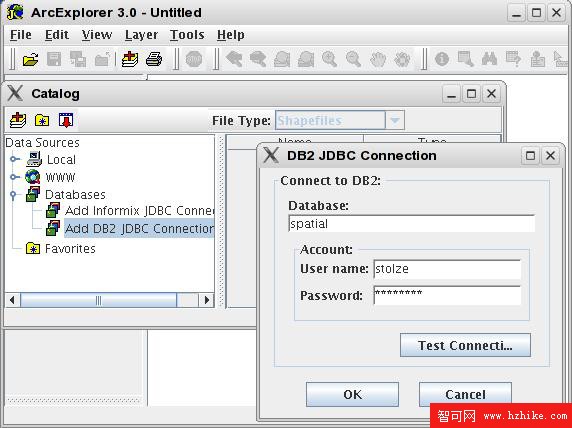
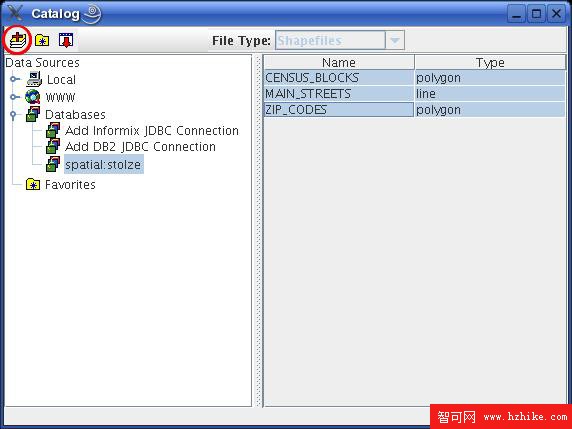
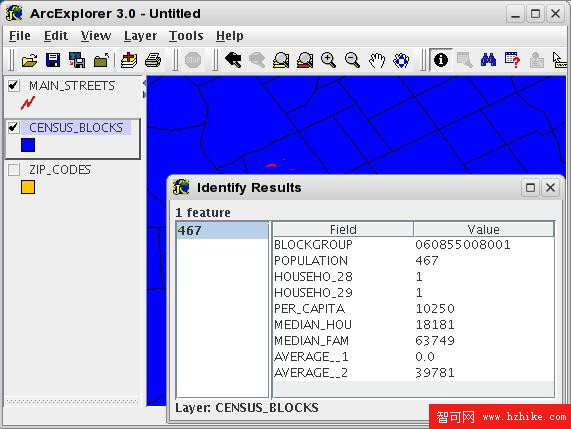
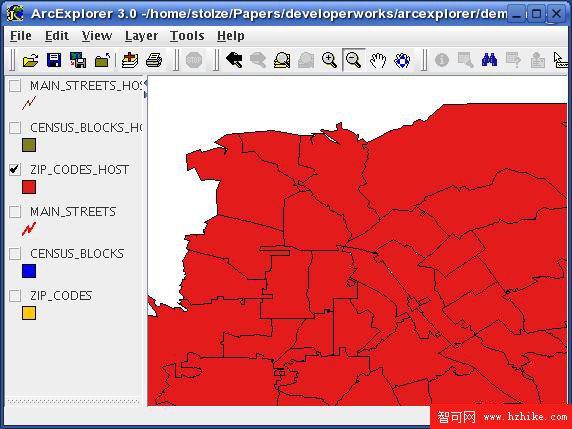
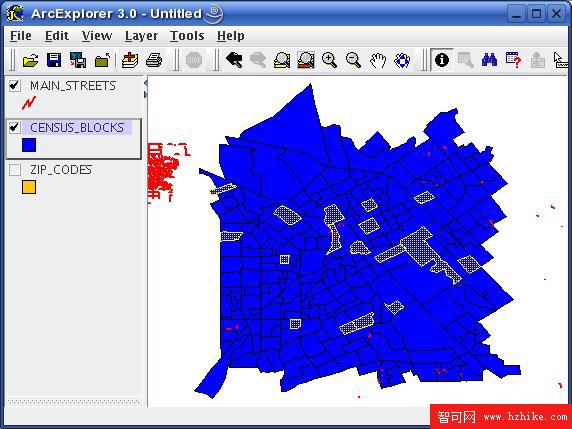
-Xmx) 需視資料量調整。透過 ArcExplorer 與 DB2 Spatial Extender、聯邦技術結合,可在單一介面整合視覺化分散於 LUW 與 z/OS 的空間資料,極大降低跨平台 GIS 應用開發門檻。