需要快速開發存取資料庫的 Web 應用?本文以「Biker Bob 自行車店」零件管理為例,示範在 Linux 上使用 DB2 UDB V8.2 與 WebSphere Studio Application Developer(WSAD)從建庫、建表、資料存取到 JSP/Servlet/HTML 前端頁面的完整開發流程。
應用場景
倉管人員 Tiny 需在裝卸平台用「啞終端」瀏覽器介面記錄零件到貨:零件號、名稱、位置、數量、單價、備註。系統需回饋更新成功訊息。
軟體準備
- IBM DB2 UDB V8.2 for Linux
- IBM WebSphere Studio Application Developer for Linux
DB2 Control Center:建立資料庫與資料表
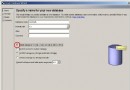
- 啟動 Control Center,右下角 **Create New Database** → 名稱 `parts`。
- 維護視窗:選擇每日脫機 1 小時(如凌晨 1:00),啟用自動備份/整理。
- 設定 SMTP 伺服器與 DBA 異常通知郵箱。
- 建表 `PARTS`,使用預定義欄位類別 `Inventory` 選入 `PART_NUMBER`、`PART_NAME`、`LOCATION`、`QUANTITY`、`NOTES`,`MONEY` 類別選入 `UNIT_PRICE`。
- 調整欄位屬性:除 `NOTES` 外全設 `NOT NULL`。`PART_NUMBER` 改 `SMALLINT`,啟用 **Identity**(起始 1,遞增 1)自動生成。`UNIT_PRICE` 設 Precision/Scale(如 10,2)。
- 完成建表,確認生成 SQL 成功。
WSAD:建立 Web 專案與資料庫連線
- 以 `db2inst1` 登入啟動 WSAD,建立 Dynamic Web Project `BikerBobs`。
- 切換 **Data Perspective**,右鍵 New Connection:
Connection Name / Database `parts` / User / Password / Type DB2 / JDBC Driver 路徑 `/home/db2inst1/sqllib/java2/db2java.zip`。
- 建立 Simple Project `inventory` 存放生成檔案。
- 將 Data 連線展開,右鍵 `parts` 資料庫 → Import to Folder → 導入 `inventory` 專案(獲取資料庫模型)。
Create Database Web Page 精靈:生成插入頁面
- Web Perspective 下,右鍵 `WebContent` → New → Other → Web → **Database Web Pages**。
- Model 選 **IBM Database Access Tag Library – Insert statement**。
- SQL Method 選 **Be guided through creating an SQL statement**,勾選 **Use existing database model**,Browse 選 `inventory` → `parts` 資料庫。
- Tables 分頁:展開 Schema → Tables,選 `DB2INST1.PARTS` 加入右側。
- Columns 分頁:為各欄位指定值(`PART_NUMBER` 為 Identity 留空),下一步查看生成 SQL。
- Parse 檢查語法 → Execute 測試:輸入測試值(字串加單引號),確認 Insert 成功。
- Runtime Connection 採預設 → Next。
- Front Controller 勾選啟用,可指定錯誤頁/樣式表 → Next。
- Design Input Form:調整欄位標籤(如 `PART_NAME` → `Name`)、順序、頁面標題/顏色 → Next。
- Design Insert View:自訂成功回饋頁面 → Finish。
生成成果
精靈自動生成:
- JSP 輸入表單(含驗證)
- Servlet 控制器(Front Controller 模式)
- SQL 標籤庫存取邏輯
- 成功/錯誤導向頁面
部署至 WebSphere 測試即可上線。同理可建立查詢、更新、刪除頁面,快速完成 CRUD Web 應用。