現象
啟動偵錯 (F5) 時,輸出視窗大量顯示 載入符號: xxx.dll,導致啟動極慢;斷網後正常,聯網時嚴重。原因:偵錯器嘗試從 Microsoft Symbol Server 下載系統 DLL 的 PDB 符號檔。
解決方法:停用自動載入符號
- 開啟 工具 > 選項 > 偵錯 > 符號。
- 取消勾選 Microsoft Symbol Servers。
- (可選)清空 快取符號目錄 或設定本地快取路徑避免重複下載。
- 按 確定,重新啟動偵錯即可大幅加速。
進階:按需手動載入
若偶爾需要系統 DLL 符號(如核心呼叫堆疊分析),可在偵錯中斷時:
- 偵錯 > 視窗 > 模組 → 右鍵模組 → 載入符號。
- 或 呼叫堆疊 視窗右鍵 → 載入符號。
圖示說明
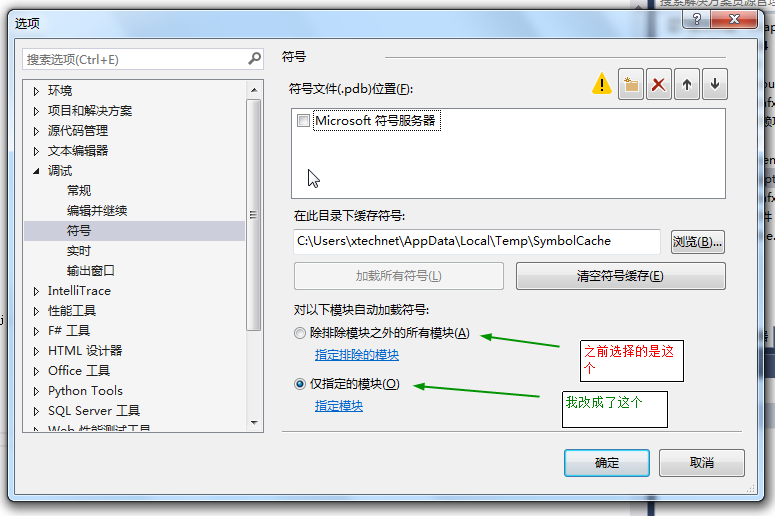
取消勾選紅框處即可。
補充說明
- VS 2017/2019/2022 介面相同,路徑:
Tools > Options > Debugging > Symbols。
- 專案屬性 偵錯 > 環境 設定
_NT_SYMBOL_PATH 亦可控制符號來源。
- 若需離線分析 Crash Dump,建議預先下載符號至本地快取(
C:\Symbols)。