Eclipse 整合 Tomcat 插件部署 Web 項目完整教程
Eclipse 預設不內置 Tomcat,需安裝 Tomcat Plugin 實現一鍵啟動/部署。本文記錄 Eclipse 4.5.2 + Tomcat 6.0 + tomcatPluginV331 整合全過程。
準備工作
安裝步驟
- 解壓 Tomcat Plugin,將
com.sysdeo.eclipse.tomcat_版本.jar 複製到 Eclipse plugins 目錄
- 重啟 Eclipse,工具欄出現 三隻小貓圖標(啟動/停止/重啟 Tomcat)
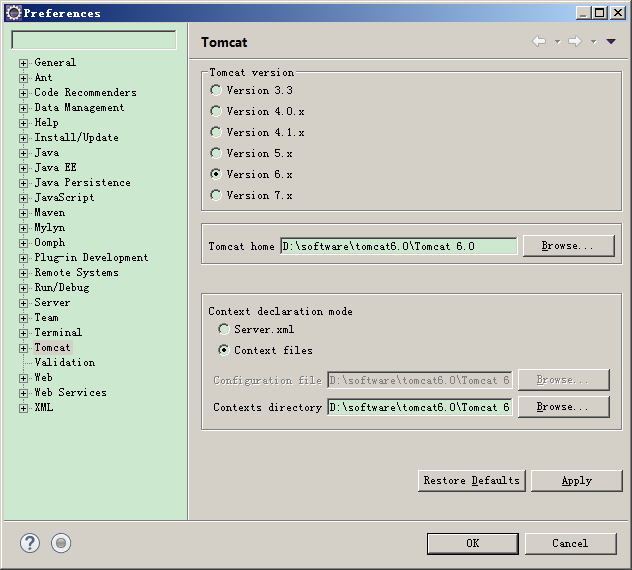
- 點擊 Window → Preferences → Tomcat
- 選擇 Tomcat 版本(如 Version 6.0)
- 點擊 Browse 選擇 Tomcat 安裝根目錄(含 bin/conf/webapps)
- 點擊 Apply and Close
- 點擊工具欄 啟動圖標(綠色播放按鈕),控制台輸出啟動日誌即成功

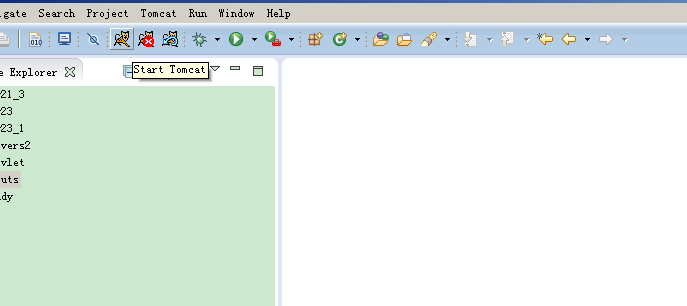
部署 Web 項目
- 右鍵項目 → Properties → Tomcat 勾選 Enable
- 設置 Context name(訪問路徑前綴)
- 點擊工具欄 重啟 Tomcat,項目自動部署
- 瀏覽器訪問
https://localhost:8080/ContextName 驗證
提示: 現代開發推薦使用 Eclipse WTP (Web Tools Platform) 原生支持 Tomcat,無需第三方插件:Help → Eclipse Marketplace → 搜索 "WTP" 安裝,配置 Servers 視圖管理多容器。