首頁
編程語言
C語言|JAVA編程
Python編程
網頁編程
ASP編程|PHP編程
JSP編程
數據庫
MYSQL數據庫|SqlServer數據庫
Oracle數據庫|DB2數據庫
您现在的位置: 程式碼之家 >> 編程語言 >  >> Java 程式設計 >> Java 綜合教學

IntelliJ IDEA 13.1.3 開啟多視窗專案:同時開發多專案設定教學

     編輯:Java 綜合教學

痛點

IntelliJ IDEA 預設單視窗單專案模式,切換專案需關閉當前專案,嚴重影響多專案並行開發效率(如微服務架構、共用 Library 同步開發)。

解決方案:啟用「Open project in new window」

步驟 1:開啟 Settings

選單列 → File → Settings (或 Ctrl+Alt+S)

步驟 2:配置 General 選項

左側導航:Appearance & Behavior → System Settings → General
右側勾選:Open project in new window
點擊 Apply → OK

步驟 3:開啟多個專案

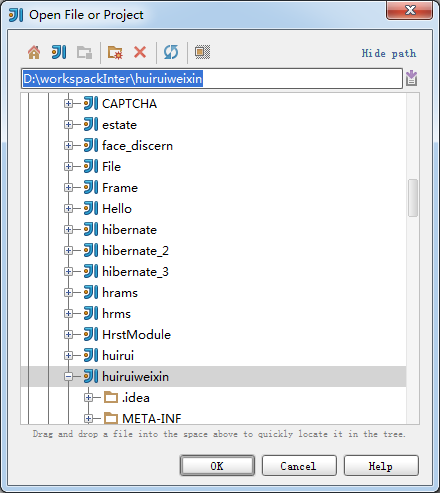
選單列 → File → Open... → 選擇另一專案目錄 → OK
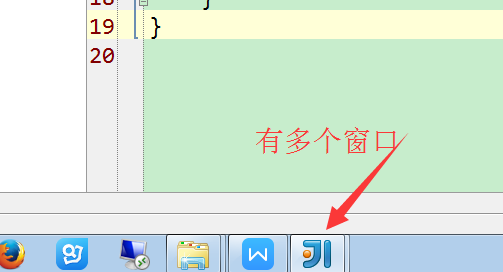
此時任務列會出現多個 IntelliJ IDEA 視窗,各自獨立載入專案。
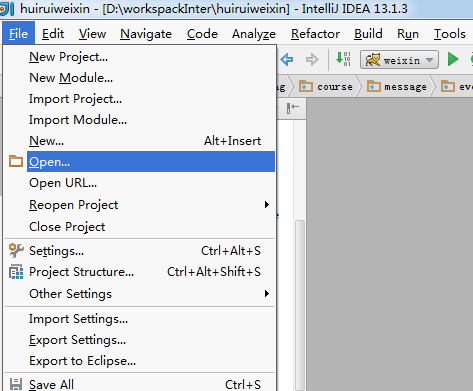
操作截圖

Settings 設定頁面

General 選項勾選

多視窗專案效果

補充說明

  • 此設定為全域生效,重啟 IDE 後保持
  • 各視窗擁有獨立索引、建構、偵錯環境,互不干擾
  • 較新版本 (2017.1+) 已預設支援多專案視窗,無需額外配置
  • 若需在同一視窗查看多專案,可使用 File → New → Module from Existing Sources 導入為 Module

常見問題

Q: 勾選後仍無法開啟新視窗?
A: 確認點擊 Apply,嘗試重啟 IDE;檢查是否有其他插件衝突。
Q: 記憶體不足?
A: 多視窗會增加記憶體佔用,建議調整 -Xmx (Help → Edit Custom VM Options)。

結語

一鍵設定讓 IntelliJ IDEA 支援真正的多視窗多專案並行開發,告別頻繁切換專案的痛苦,大幅提升多模組/微服務開發體驗。

  1. 上一篇文章:
  2. 下一篇文章:
Copyright © 程式碼之家 All Rights Reserved