Eclipse EGit 插件安裝與 Git 基本操作圖文教程
EGit 是 Eclipse 官方 Git 團隊提供的插件,集成在 Eclipse 內部,無需外部 Git 客戶端即可完成版本控制全流程。
一、安裝 EGit 插件
- 菜單 Help → Install New Software...
- 點擊 Add...,Name 輸入
EGit,Location 填入:
https://download.eclipse.org/egit/updates
- 勾選 Eclipse Git Team Provider 及相關組件,點擊 Next → Next → 接受許可證 → Finish
- 重啟 Eclipse 完成安裝
二、本地倉庫初始化與提交
- 專案右鍵 → Team → Share Project...
- 選擇 Git → Create 或選擇現有 `.git` 目錄 → Finish
- 專案圖標出現金色倉庫標識,表示已納入版控
- 修改代碼後:右鍵專案/文件 → Team → Commit... → 輸入提交信息 → Commit(或 Commit and Push)
三、推送到遠程倉庫
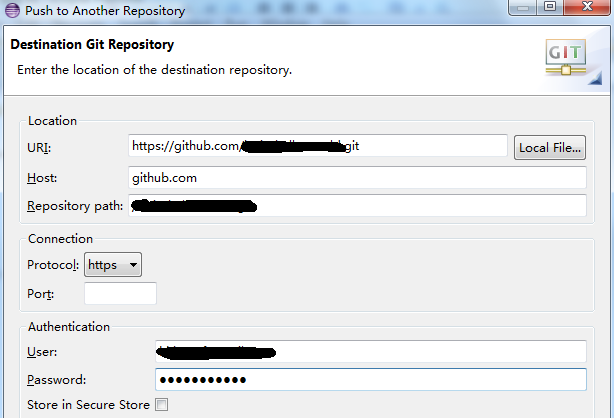
- 專案右鍵 → Team → Remote → Push...
- URI 填寫 GitHub/GitLab/Gitee 等遠程倉庫地址(HTTPS 或 SSH),Host 和 Repository path 會自動解析
- 輸入用戶名/密碼或 SSH Key 密碼 → Next
- 勾選要推送的分支(通常 master 或 main)→ Add Spec → Finish
四、拉取與合併
- Team → Pull:自動 fetch + merge/rebase
- 衝突時:衝突文件標紅,雙擊打開 Git Merge Tool 可視化解決 → 標記解決 → Commit
五、常用操作速查表
| 操作 | 菜單路徑 | 快捷鍵/提示 |
|---|
| 查看歷史 | Team → Show in History | 右鍵文件 → Replace With → Commit... |
| 切換分支 | Team → Switch To → New Branch / Other... | Git Repositories 視圖雙擊分支 |
| 創建標簽 | Team → Advanced → Tag... | 發布版本必打標簽 |
| 暫存/恢復 | Team → Stashes → Stash Changes / Apply | 臨時切換任務利器 |
| 查看差異 | Team → Show in History → Compare with Working Tree | 雙擊提交記錄查看 Diff |
| 忽略文件 | Team → Ignore | 自動添加到 .gitignore |
六、進階技巧
- Git Staging 視圖:Window → Show View → Other... → Git → Git Staging,提供直觀的暫存區管理界面。
- Submodule 管理:Team → Submodules → Add...,管理嵌套倉庫。
- Gerrit 集成:安裝 EGit Mylyn + Gerrit Code Review 插件,支持代碼評審流程。
- SSH Key 配置:Window → Preferences → General → Network Connections → SSH2,管理私鑰與 known_hosts。
EGit 將 Git 強大功能無縫融入 Eclipse,掌握上述核心操作即可應對 90% 日常開發場景。建議配合命令行使用,深度理解 Git 內部模型。