首頁
編程語言
C語言|JAVA編程
Python編程
網頁編程
ASP編程|PHP編程
JSP編程
數據庫
MYSQL數據庫|SqlServer數據庫
Oracle數據庫|DB2數據庫
您现在的位置: 程式碼之家 >> 編程語言 >  >> Java 程式設計 >> Java 綜合教學

Java 環境變數配置圖解:PATH 與 CLASSPATH 設定步驟、驗證與 JDK 5+ 自動掃描機制

     編輯:Java 綜合教學

Java 環境變數配置完整圖解

一、PATH 環境變數

作用:作業系統尋找可執行檔(java.exe、javac.exe、jar.exe 等)的目錄清單。

Windows 7/10/11 設定步驟

  1. 右鍵「此電腦」→「屬性」→「進階系統設定」
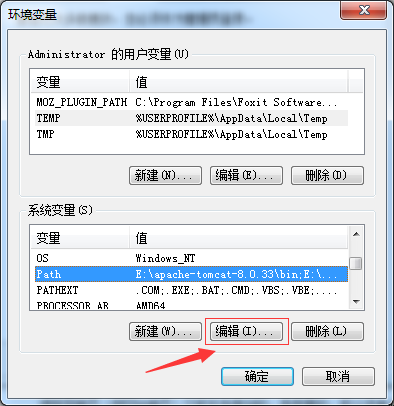
  2. 「進階」分頁 → 「環境變數」
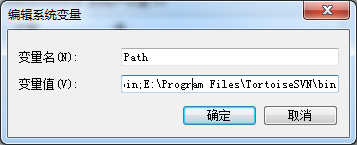
  3. 系統變數區找到 Path → 「編輯」
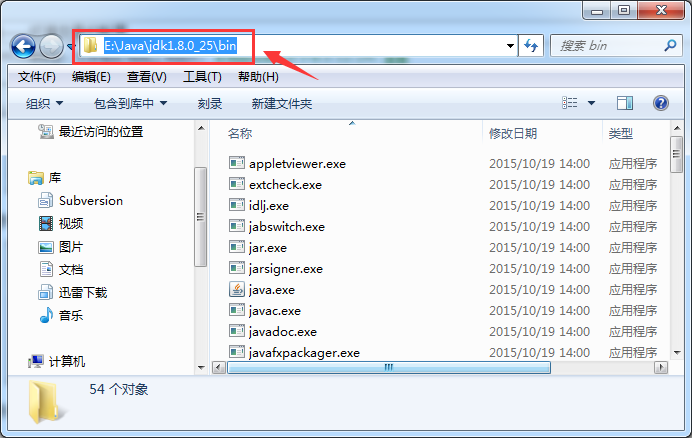
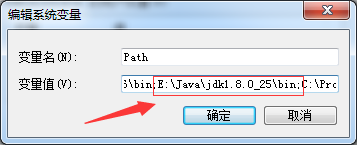
  4. 新增 JDK 安裝目錄下的 bin 路徑,如 C:\Program Files\Java\jdk-17\bin
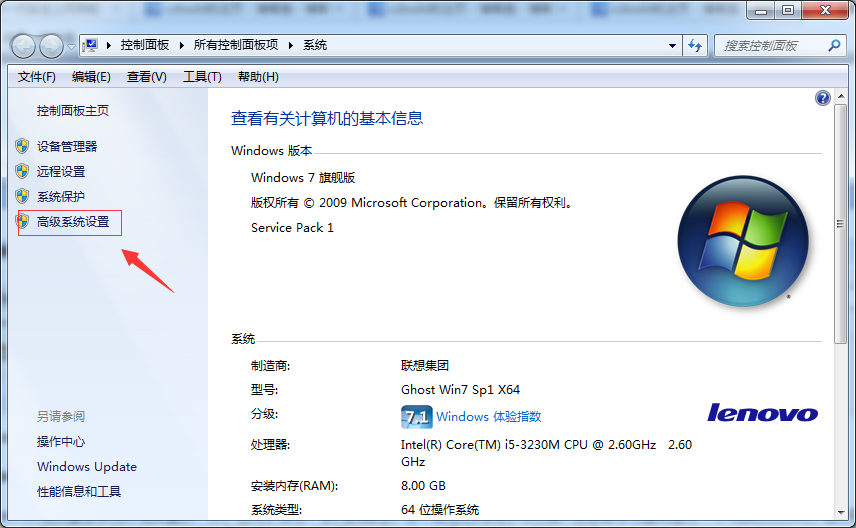
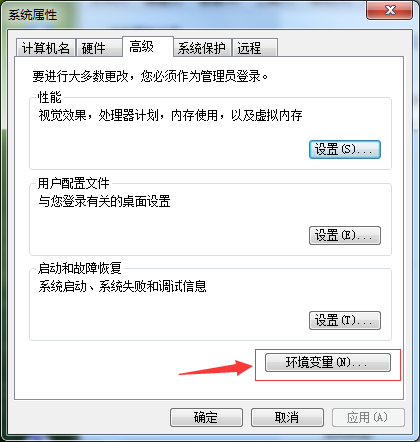
  5. 確定儲存

系統屬性 進階系統設定 環境變數 編輯 Path JDK bin 目錄 Path 設定完成

驗證

C:\> javac
用法: javac <選項> <源文件>...

二、CLASSPATH 環境變數

作用:JVM 尋找使用者類別(.class、.jar)的路徑。

JDK 5.0+ 行為變化

  • 若未設定 CLASSPATH,JVM 自動採用 .(當前目錄)
  • 建議不設定系統級 CLASSPATH,避免版本衝突
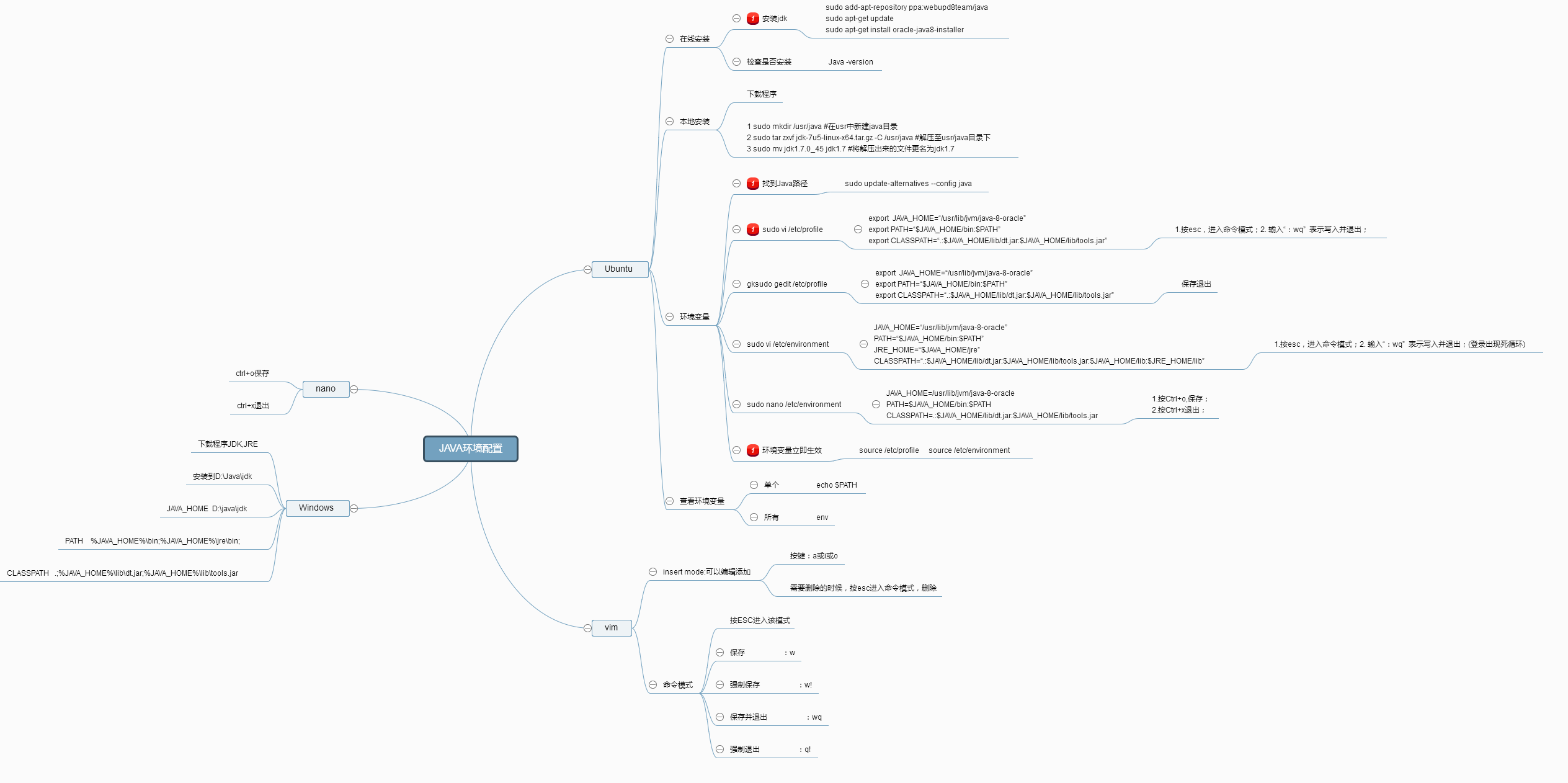
  • 編譯/執行時指定:javac -cp .;lib/* Main.java、java -cp .;lib/* Main
  • IDE(IntelliJ/Eclipse)與建構工具自動管理

三、常見問題

現象原因解決
'javac' 不是內部命令PATH 未包含 JDK bin檢查 PATH 變數、重開終端機
找不到主類別CLASSPATH 錯誤或未包含當前目錄加上 . 或使用 -cp .
版本衝突系統 CLASSPATH 引用舊版 jar移除系統 CLASSPATH,改用模組化管理

四、Linux/macOS 設定

# ~/.bashrc 或 ~/.zshrc
export JAVA_HOME=/usr/lib/jvm/java-17-openjdk
export PATH=$JAVA_HOME/bin:$PATH
# 不建議 export CLASSPATH
source ~/.bashrc

  1. 上一篇文章:
  2. 下一篇文章:
Copyright © 程式碼之家 All Rights Reserved