首頁
編程語言
C語言|JAVA編程
Python編程
網頁編程
ASP編程|PHP編程
JSP編程
數據庫
MYSQL數據庫|SqlServer數據庫
Oracle數據庫|DB2數據庫
您现在的位置: 程式碼之家 >> 編程語言 >  >> Java 程式設計 >> Java 綜合教學

Eclipse 安裝 SVN 插件(Subclipse)完整圖文教程

     編輯:Java 綜合教學

Eclipse 安裝 SVN 插件(Subclipse)完整圖文教程

本文基於 Eclipse 4.5 (Mars) 版本,記錄 SVN 客戶端與伺服端搭建完成後,如何在 Eclipse 環境下線上安裝 Subclipse 插件的詳細流程。

安裝步驟

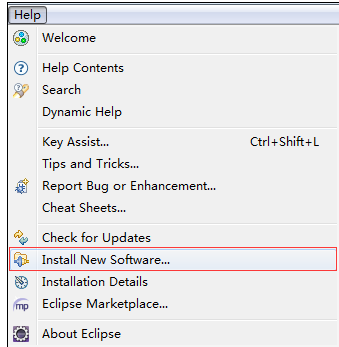
  1. 打開 Eclipse,選單欄點擊 Help → Install New Software...
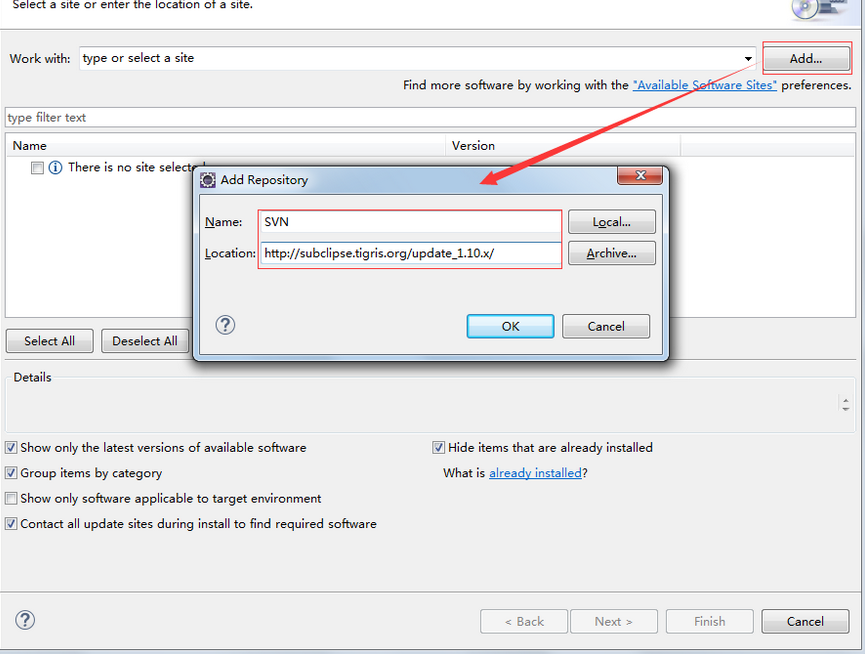
  2. 在 Work with 欄位輸入 Subclipse 官方更新站點:
    https://subclipse.tigris.org/update_1.10.x(此為 1.10.x 最新版本地址),按 Enter 載入列表。
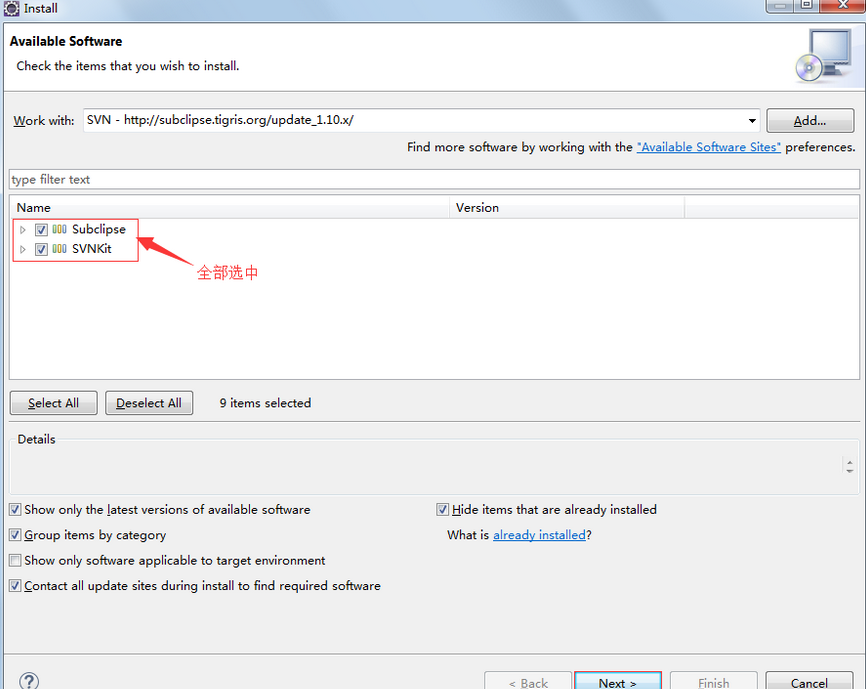
  3. 列表中出現 Subclipse 相關項目時,全選(建議全部勾選以避免缺少依賴)。
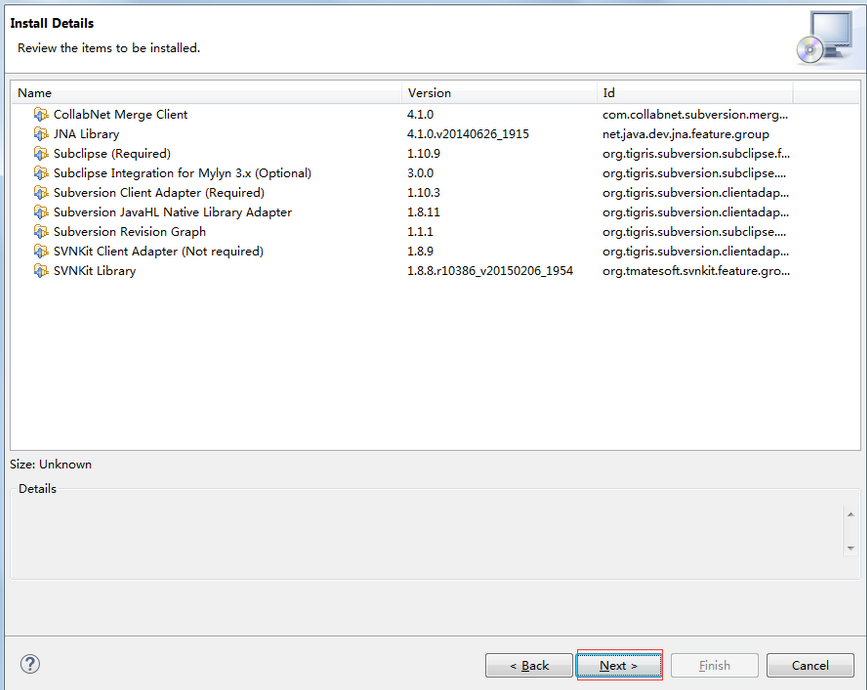
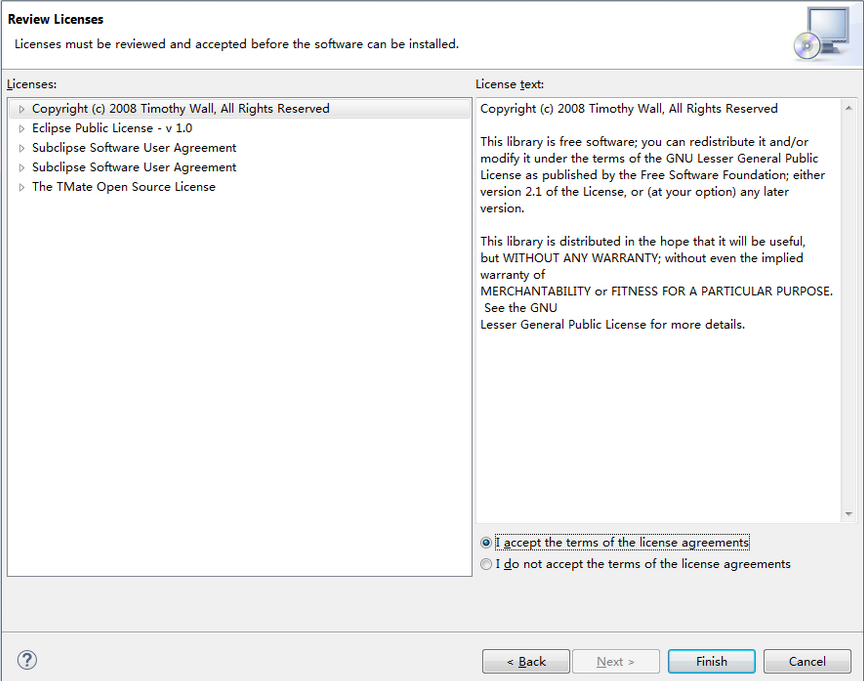
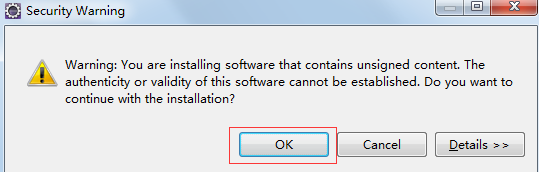
  4. 連續點擊 Next 確認安裝詳情、接受授權協議。
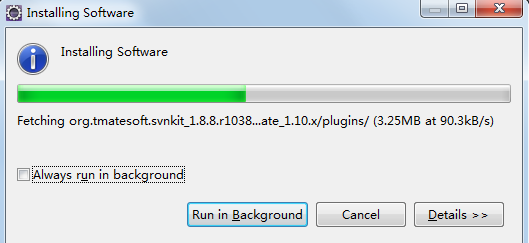
  5. 等待下載與安裝完成(視網速與電腦性能耗時不等)。
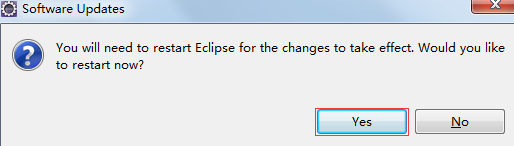
  6. 提示重啟 Eclipse 時,選擇 Restart Now。

Install New Software 入口 輸入更新站點 全選安裝項目 確認安裝詳情 接受授權協議 安裝進度 安裝完成提示重啟 重啟中

驗證安裝

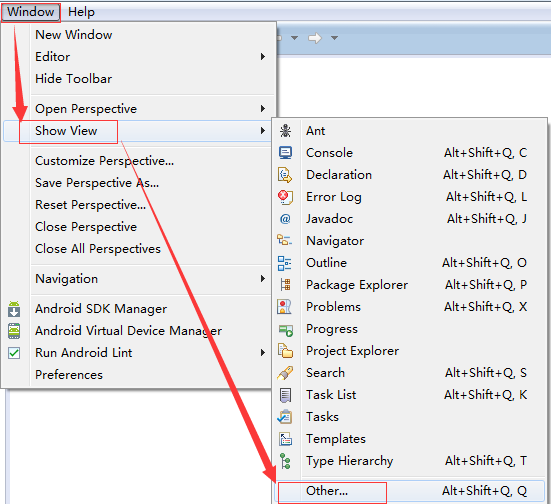
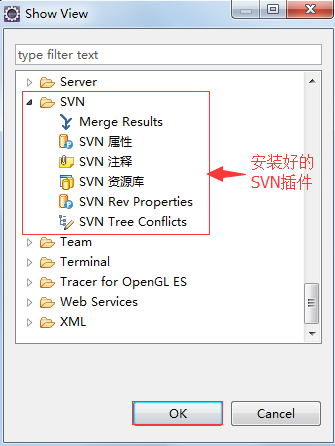
  1. 重啟後,依序點擊 Window → Perspective → Open Perspective → Other...
  2. 在列表中尋找 SVN Repository Exploring,若存在並可正常打開,代表插件安裝成功。

打開透視圖 SVN Repository Exploring 可用

到此,SVN 線上插件已成功安裝。後續將分享如何使用 SVN 客戶端連接伺服器及常用操作,歡迎加入 Java 編程交流群:574337670。

  1. 上一篇文章:
  2. 下一篇文章:
Copyright © 程式碼之家 All Rights Reserved