首頁
編程語言
C語言|JAVA編程
Python編程
網頁編程
ASP編程|PHP編程
JSP編程
數據庫
MYSQL數據庫|SqlServer數據庫
Oracle數據庫|DB2數據庫
您现在的位置: 程式碼之家 >> 編程語言 >  >> Java 程式設計 >> Java 綜合教學

Eclipse 發布 Web 專案完整步驟 (Tomcat 7 + JDK 配置)

     編輯:Java 綜合教學

前置環境準備

  • JDK:下載安裝並配置環境變數 (參考 JDK 安裝教學)
  • Tomcat:下載安裝並配置環境變數 (參考 Tomcat 配置教學)
  • Eclipse:官網下載 Eclipse IDE for Java EE Developers (筆者用 4.4.0)

Eclipse 發布 Web 專案步驟

1. 建立 Server

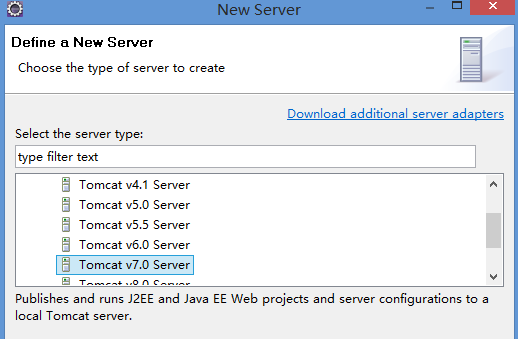
  • 選單 File > New > Server
  • 選擇對應 Tomcat 版本 (如 Apache > Tomcat v7.0 Server)
  • 點選 Next,指定 Tomcat 安裝目錄與 JRE,完成

新增 Server

2. 配置 Server

  • 在 Servers 視圖右鍵 Server 選 Open
  • 修改 Server Locations 為 Use Tomcat installation (採用 Tomcat 實際安裝目錄部署)
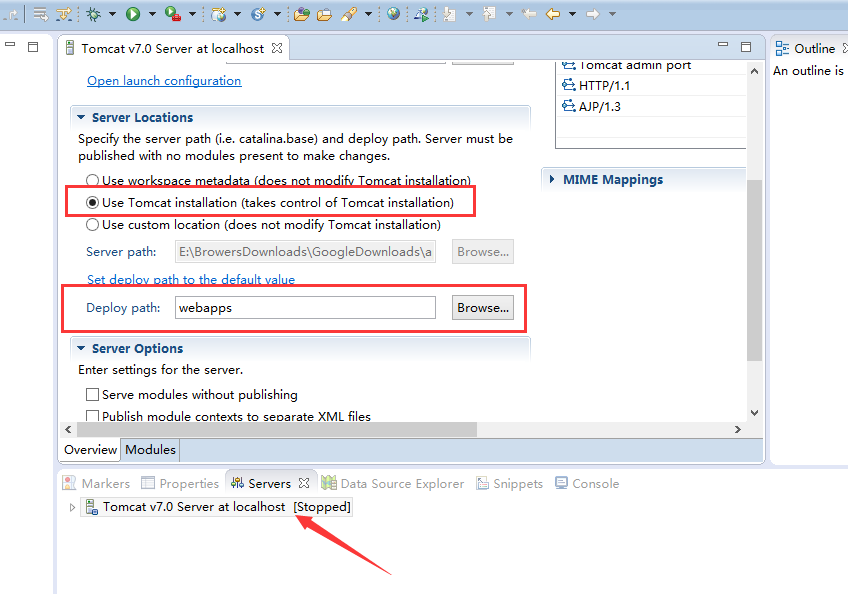
  • 儲存

Server 配置

常見問題與注意事項

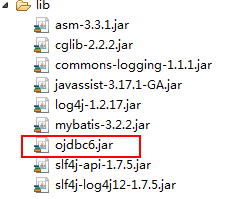
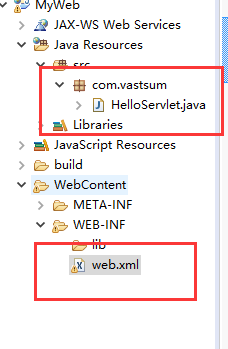
  • JSP 編譯錯誤:The superclass "javax.servlet.http.HttpServlet" was not found... → 將 servlet-api.jar (位於 Tomcat lib 目錄) 複製到專案 WebContent/WEB-INF/lib 下。
  • Tomcat 版本不匹配:Eclipse 4.4 僅支援 Tomcat 7.0.x;若導入 Tomcat 8.5+ 會報錯 version 8.5.6. A Tomcat 8.0 installation is expected。解決:升級 Eclipse 或降級 Tomcat (驗證 Tomcat 7.0.55 + Eclipse 4.4 可用)。

參考資源

Eclipse 發布 Web 專案圖文教學

  1. 上一篇文章:
  2. 下一篇文章:
Copyright © 程式碼之家 All Rights Reserved