導入項目後,Problems 視圖紅報:
Java compiler level does not match the version of the installed Java project facet.
根因:三處 JDK 版本不一致——工作區預設、項目編譯、項目 Facet(面向切面/專案屬性)。
先看系統裝的 JDK 版本(java -version),假設為 1.8。所有設置以此為準。
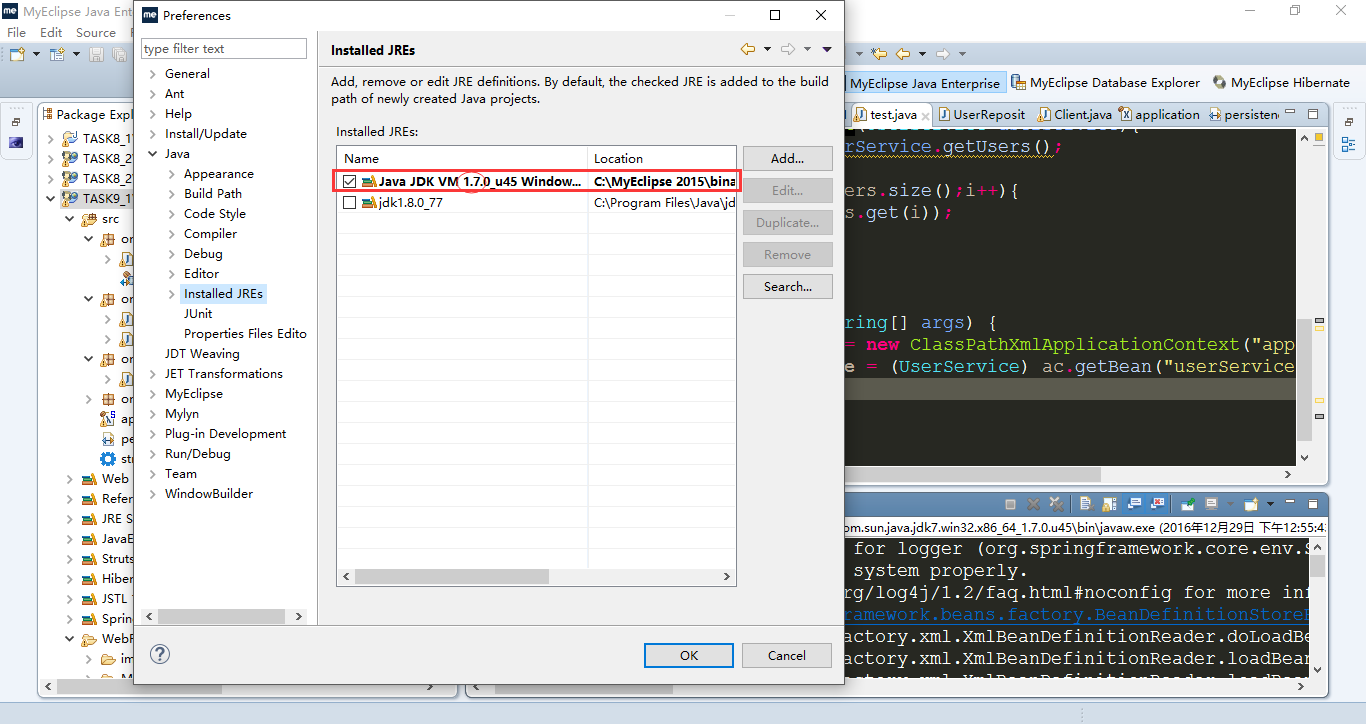
Window → Preferences → Java → Installed JREs:添加/勾選 JDK 1.8。
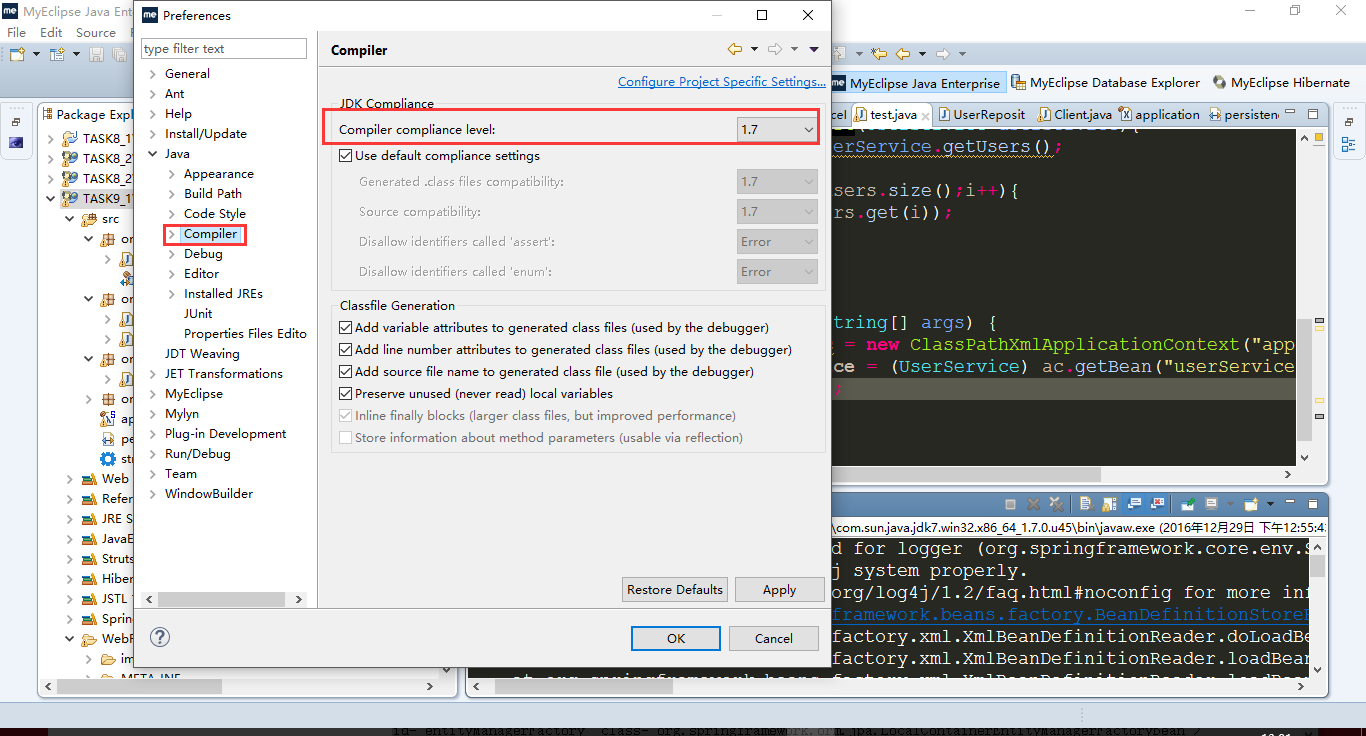
Window → Preferences → Java → Compiler:Compiler compliance level 選 1.8。
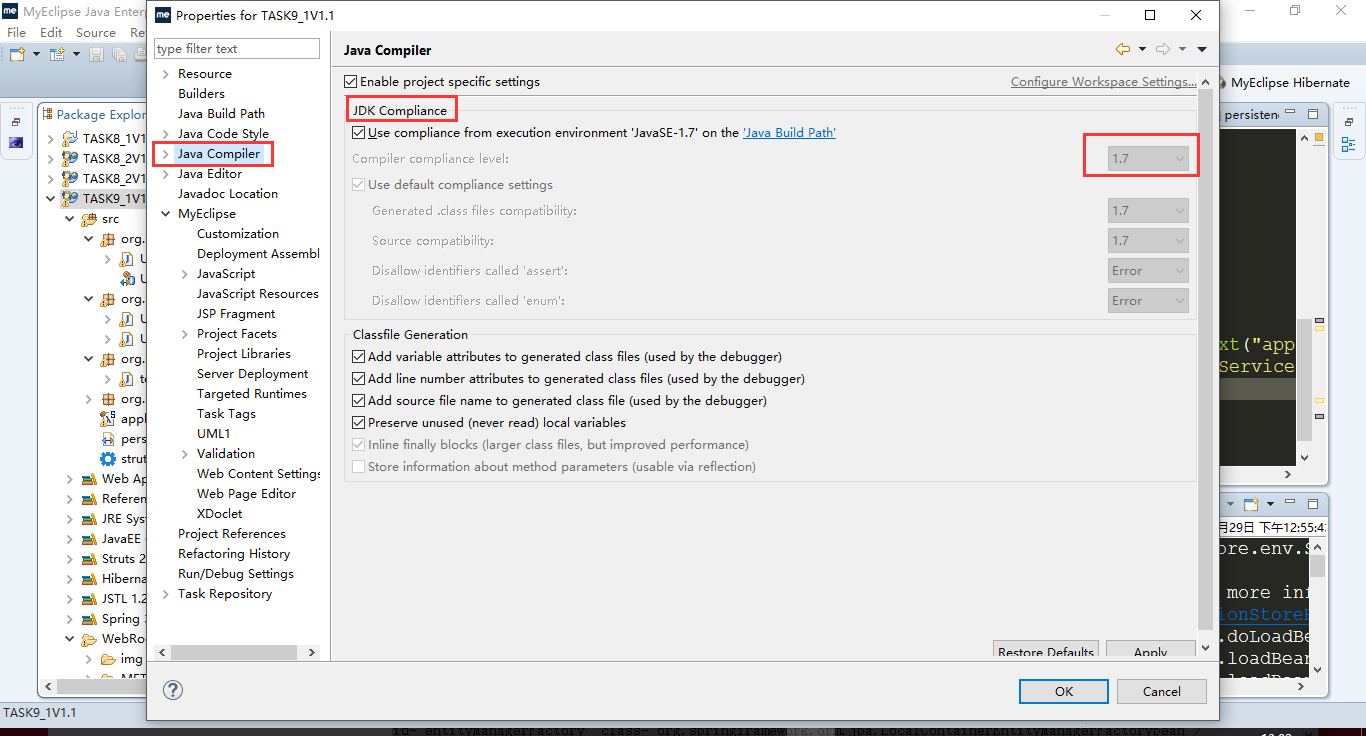
右鍵項目 → Properties → Java Compiler:
勾選 Enable project specific settings → Compiler compliance level 選 1.8。
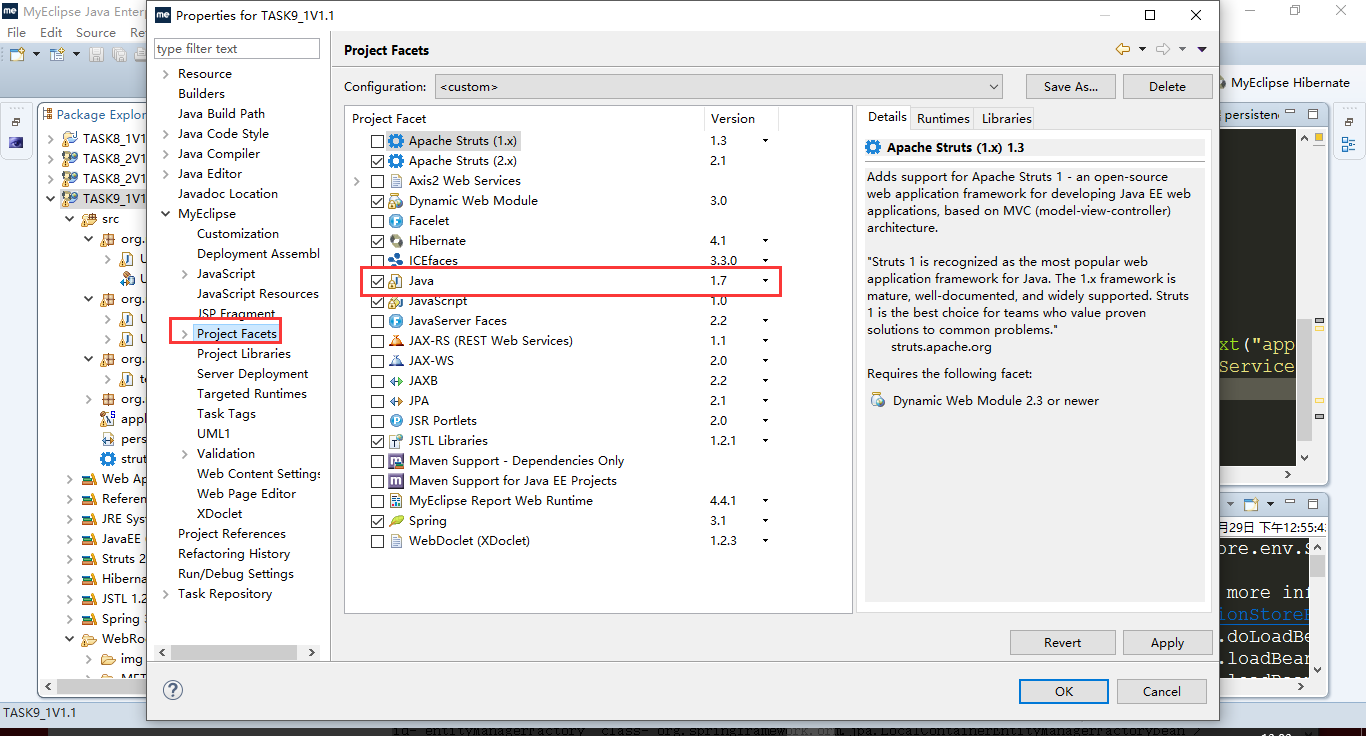
右鍵項目 → Properties → Project Facets:
找到 Java 行,版本下拉選 1.8,點 Apply。
JAVA_HOME + Path 指向主力版本,IDE 只配置該版本。pom.xml 中 maven-compiler-plugin 的 source/target 也要與 IDE 版本一致,否則命令行打包與 IDE 行為不一致。Project Facets 設置是 MyEclipse 專有的部署時校驗點,Eclipse 標準版無此項。統一「工作區預設 → 項目編譯 → 項目 Facet」三處版本,99% 情況下即可解決。若仍報錯,檢查 pom.xml 與 JAVA_HOME。