環境準備
- JDK 1.8+(配置
JAVA_HOME、PATH)
- Maven 3.3.9+(解壓,配置
MAVEN_HOME、PATH)
- Tomcat 9(解壓,無需安裝)
- IntelliJ IDEA 2017+(Community/Ultimate 均可)
步驟 1:配置 IDEA 全局 Maven 設置
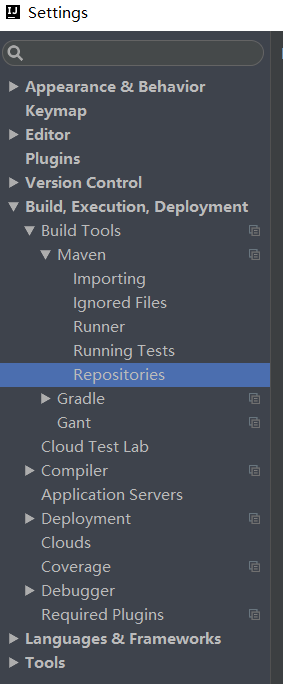
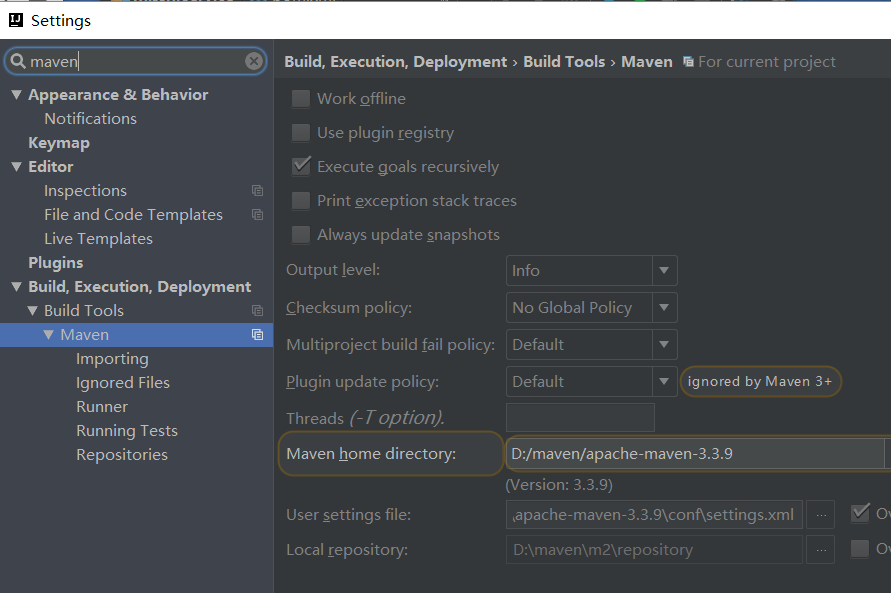
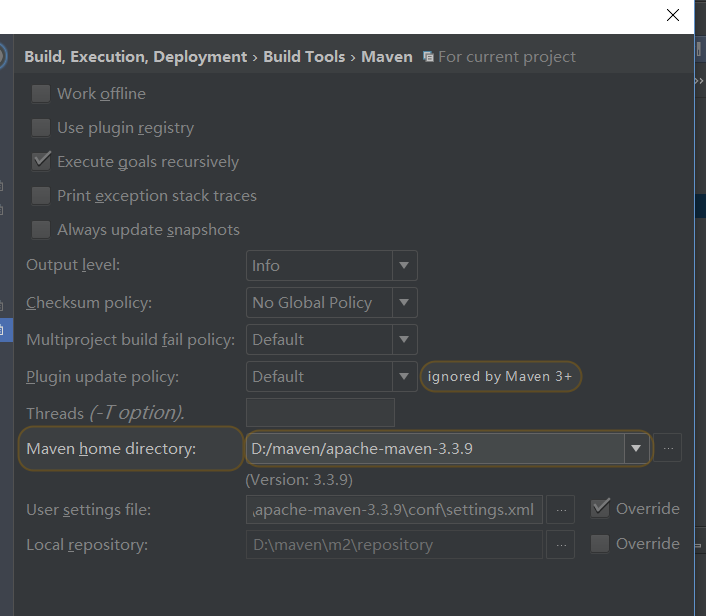
- 打開 File → Settings → Build, Execution, Deployment → Maven
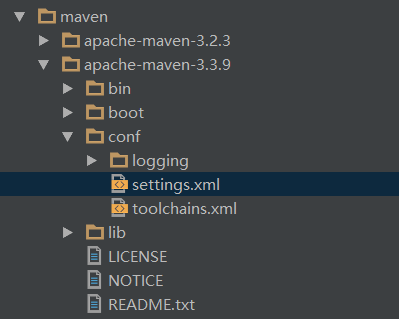
- Maven home directory:指向本地 Maven 解壓目錄(如
D:\apache-maven-3.3.9)
- User settings file:指向
conf/settings.xml(可自定義鏡像倉庫、Profile)
- Local repository:建議修改至非 C 盤(如
D:\maven-repo),避免系統盤爆滿
- 點擊 Apply → OK
步驟 2:導入 Maven 項目
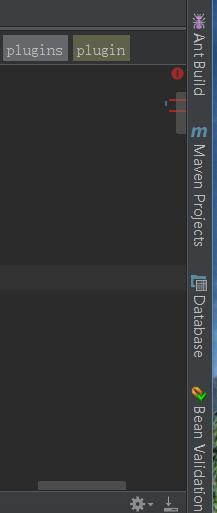
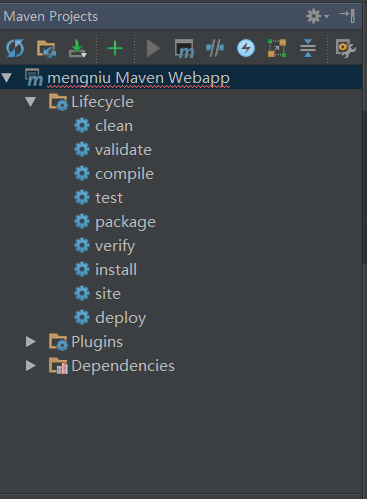
- 右側邊欄點擊 Maven Projects 面板
- 點擊工具欄 +(Add Maven Project)
- 選擇項目根目錄下的
pom.xml → OK
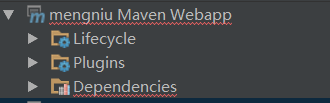
- IDEA 解析 pom,Maven Projects 面板顯示模塊結構

步驟 3:依賴下載與編譯
- Maven Projects 面板點擊 Lifecycle → clean
- 再點擊 install(或 compile + package)
- 觀察下方控制台下載依賴至本地倉庫

步驟 4:配置 Tomcat 服務器
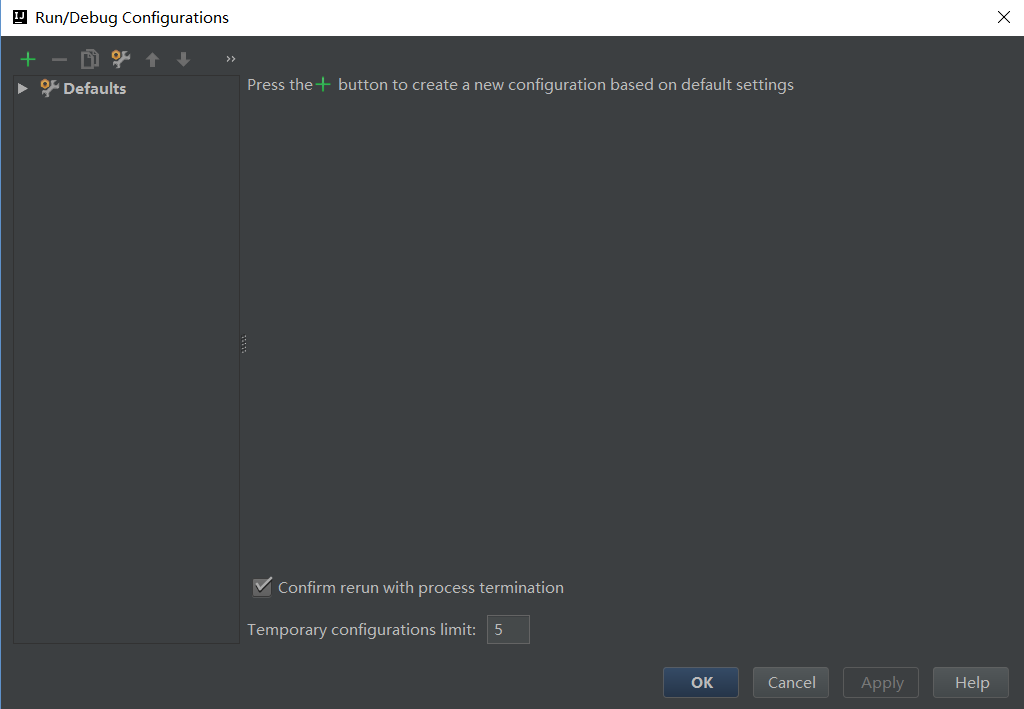
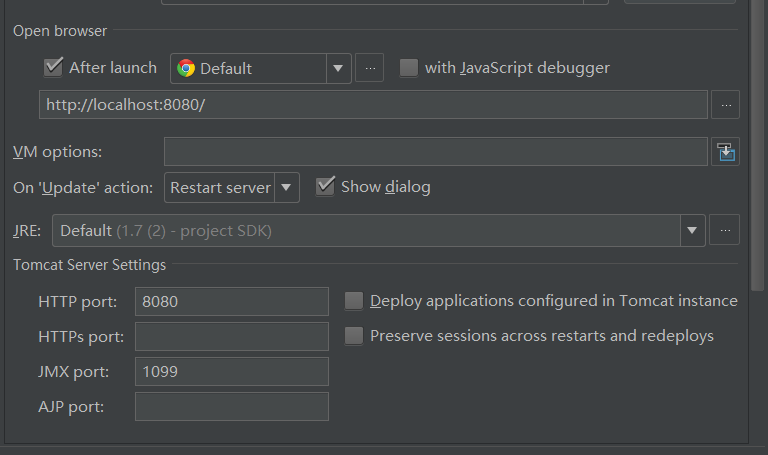
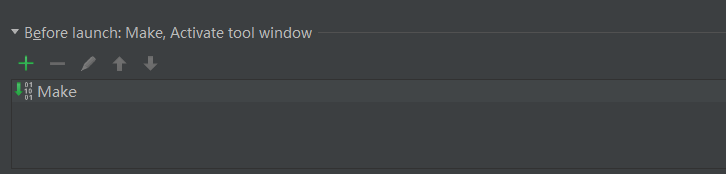
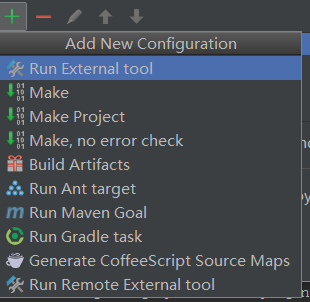
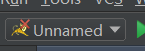
- 頂部工具欄 Run/Debug Configurations 下拉框 → Edit Configurations...
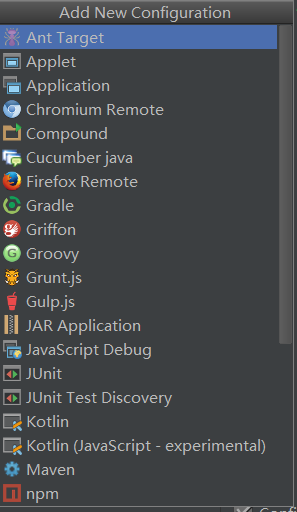
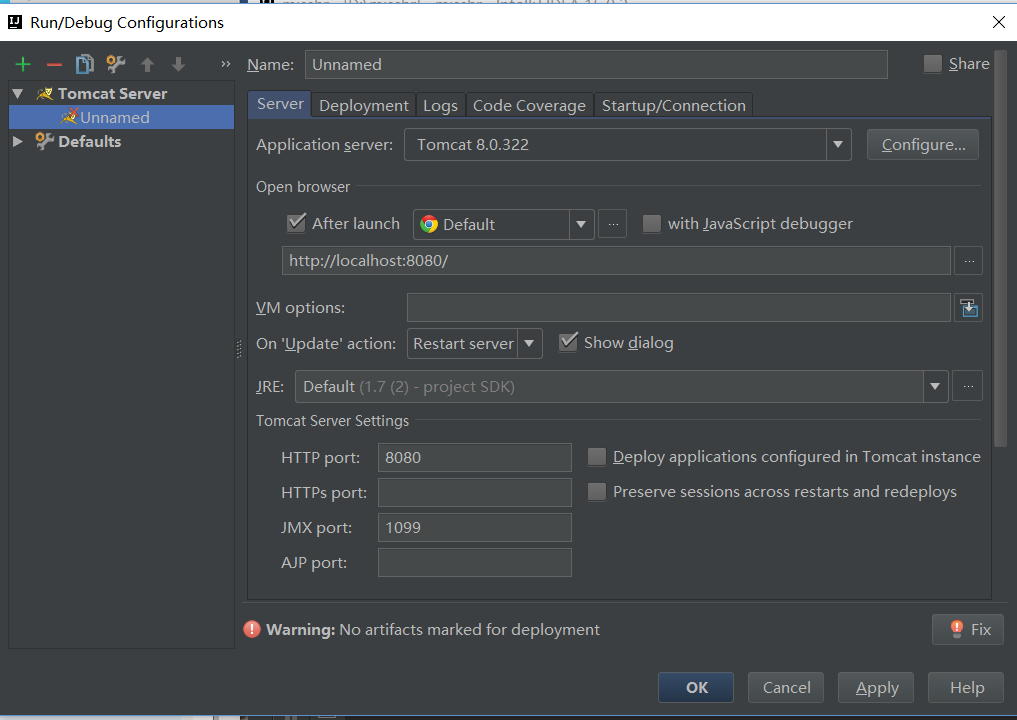
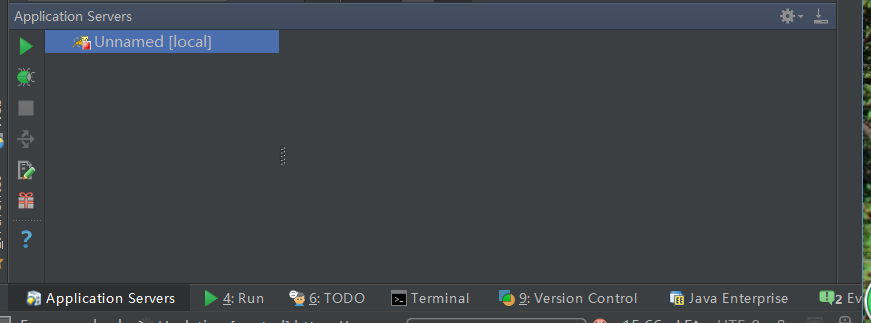
- 點擊 + → 選擇 Tomcat Server → Local
- Server 頁簽:Application Server 選擇 Tomcat 解壓目錄
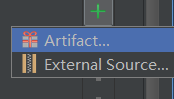
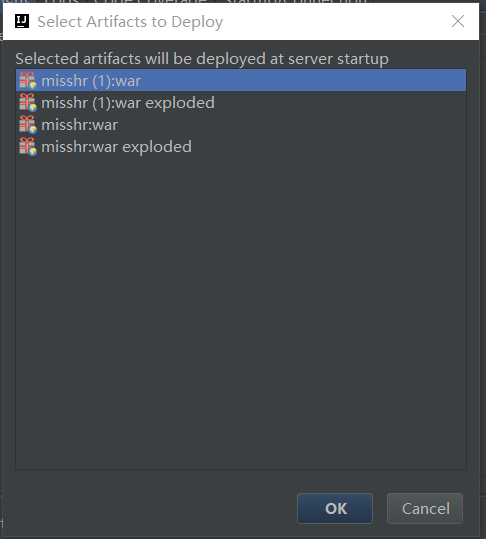
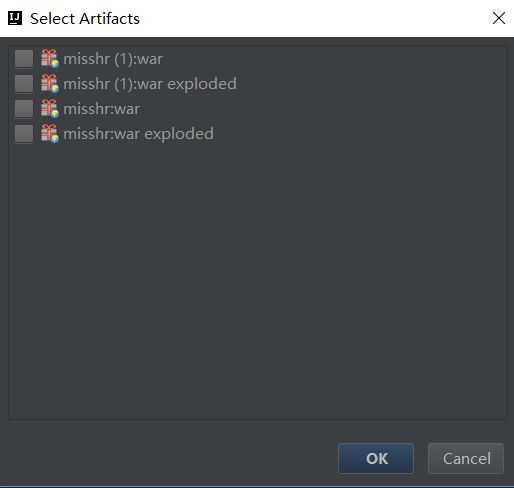
- Deployment 頁簽:點擊 + → Artifact... → 選擇項目生成的
war exploded 或 war
- 應用上下文路徑可改為
/ 或項目名









步驟 5:啟動驗證
- 點擊工具欄綠色 ▶ Run 或 Shift+F10
- 控制台輸出 Tomcat 啟動日誌,無紅字報錯
- 瀏覽器訪問
https://localhost:8080/項目名 或 /,頁面正常渲染
常見坑點速查表
| 現象 | 原因 | 解決 |
|---|
| Maven Projects 面板空白 | 未識別 pom.xml | 右鍵 pom.xml → Add as Maven Project |
| 依賴下載失敗/極慢 | 中央倉庫被牆 | settings.xml 配置阿里云鏡像 <mirror> |
| Tomcat 啟動 404 | Artifact 類型錯誤或上下文路徑不匹配 | 選 war exploded,Context Path 設為 / |
| 端口 8080 佔用 | 其他進程佔用 | 參考「Tomcat 端口佔用」排查文檔 |
| 熱部署不生效 | 默認無熱部署 | Install → JRebel 或 IDEA 設置 On frame deactivation → Update classes and resources |
遵循「全局 Maven → 導入項目 → 下載依賴 → 配置 Tomcat → 運行」五步法,IDEA 開發 Maven 項目將行雲流水。