本文面向 Java 初學者,詳述 Windows 平台下 JDK 安裝、環境變數配置、Eclipse IDE 部署、首個程式驗證的標準化流程。同步釐清 J2SE/J2EE/J2ME 三大版本定位。
| 術語 | 全稱 | 定位 |
|---|---|---|
| JDK | Java Development Kit | 開發工具包:編譯器(javac)、除錯器(jdb)、打包(jar)、文檔(javadoc)、JRE |
| JRE | Java Runtime Environment | 運行環境:JVM、核心類庫、啟動器,無開發工具 |
| J2SE | Java 2 Standard Edition | 標準版:桌面/伺服器通用 API (java.lang, io, util, net, sql, swing...) |
| J2EE | Java 2 Enterprise Edition | 企業版:J2SE + Servlet/JSP, EJB, JMS, JTA, JPA, JavaMail... (現 Jakarta EE) |
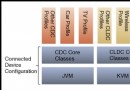
| J2ME | Java 2 Micro Edition | 微型版:CLDC/MIDP 等 Profile,針對嵌入式/行動裝置 |
注意:JDK 1.2-1.4 曾稱「Java SDK」,JDK 5.0 (1.5) 起統一回歸「JDK」稱呼。
.exe)C:\Program Files\Java\jdk-17 (無空格、無中文)jdk-17/ ├── bin/ # javac, java, jar, javadoc, jshell... ├── conf/ # 安全、網絡、日誌配置 ├── include/ # JNI 原生開發頭文件 ├── jmods/ # JMOD 模組 (jlink 用) ├── legal/ # 授權文件 └── lib/ # 類庫、工具模組
JAVA_HOMEC:\Program Files\Java\jdk-17 (你的實際安裝路徑)%JAVA_HOME%\bin → 移至最上方優先
C:\> java -version
openjdk version "17.0.9" 2023-10-17
OpenJDK Runtime Environment Temurin-17.0.9+9 (build 17.0.9+9)
OpenJDK 64-Bit Server VM Temurin-17.0.9+9 (build 17.0.9+9, mixed mode, sharing)

C:\> javac -version
javac 17.0.9
顯示版本資訊即成功。javac 參數列表如原文所示。
D:\eclipse (根目錄、無中文、無空格)D:\workspaceC:\Program Files\Java\jdk-17 → 勾選設為預設17HelloWorldsrc → New → Class → Package: com.example, Name: Welcome
package com.example;

public class Welcome {
    public static void main(String[] args) {
        String[] greeting = new String[2];
        greeting[0] = "Welcome to Core Java!";
        greeting[1] = "by wangfl";
        for (String g : greeting) {
            System.out.println(g);
        }
    }
}
Welcome to Core Java!
by wangfl
# module-info.java (放在 src 根目錄)
module com.example.helloworld {
    requires java.base; // 隱含
    // requires java.logging; // 如需日誌
}
Eclipse 專案屬性 → Java Build Path → Modulepath 自動識別。
| 問題 | 原因 | 解決 |
|---|---|---|
| 'javac' 不是內部命令 | Path 未含 %JAVA_HOME%\bin | 檢查環境變數,重啟終端機 |
| 版本不匹配 (java 17, javac 11) | 多 JDK 共存,Path 順序錯誤 | 調整 Path 順序,或在 Eclipse 指定 JRE |
| Eclipse 啟動報錯 Exit Code=13 | Eclipse 位元數與 JDK 位元數不符 | 統一 64-bit 或 32-bit |
| 中文亂碼 | 檔案編碼非 UTF-8 | Workspace/專案/檔案編碼統一設為 UTF-8 |
| 無法解析 import | 專案未建置 / JRE 未綁定 | Project → Clean、檢查 Build Path → Libraries |
環境搭建是程式設計的「地基工程」。標準化的 JDK + Eclipse 配置,能避免 90% 的「環境問題」干擾學習節奏。掌握 JAVA_HOME、Path、JRE 綁定、編碼統一 四大核心點,即可輕鬆應對後續的框架學習 (Spring Boot、Jakarta EE)、Android 開發、大數據生態 等所有基於 JVM 的技術棧。祝編碼愉快!