本文將詳細說明如何在 Eclipse IDE 中配置 Doja 程式開發環境,並建立第一個專案。示範環境以 Doja v4.1 搭配 Eclipse 3.0 為例,步驟清晰易懂,適合初學者快速上手。
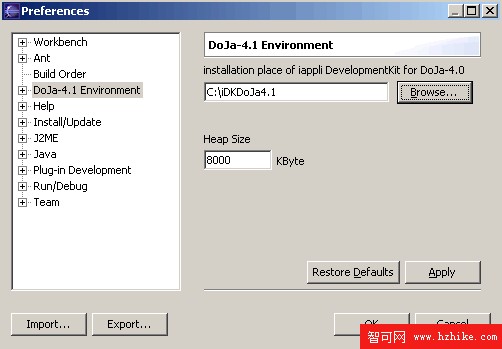
啟動 Eclipse 後,依序選擇 Window → Preferences。在偏好設定視窗的第一項中,指定 Doja SDK 的安裝根目錄,完成後點擊「Apply」並儲存設定。
在左側選單展開 Doja-4.1 Environment → Build,選擇欲使用的 Doja 版本(本範例使用 Doja 4.0),儲存設定。
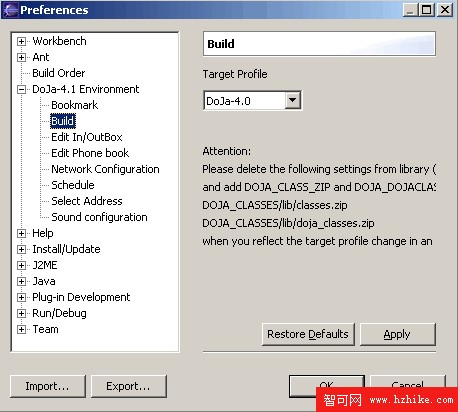
接著需變更 Classpath Variables,指向對應版本的類別壓縮包(JAR),確保編譯時能正確引用類別庫。
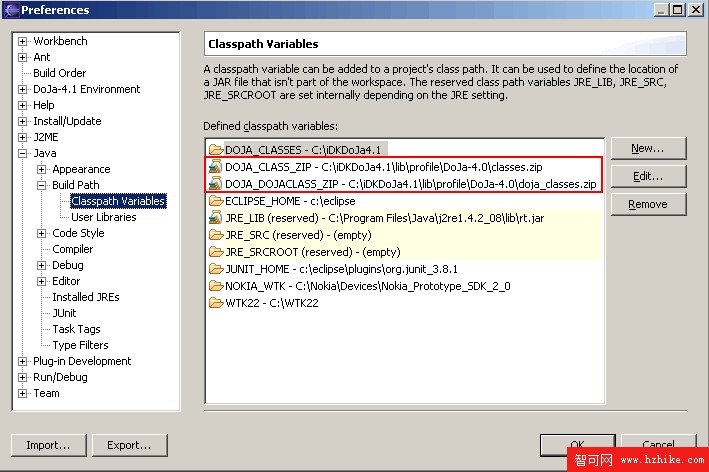
至此,開發環境配置已全部完成。
下面示範建立一個簡單專案,僅在畫面上顯示一行字串。
選擇 File → New → Project,輸入專案名稱,直接按「Finish」完成建立。
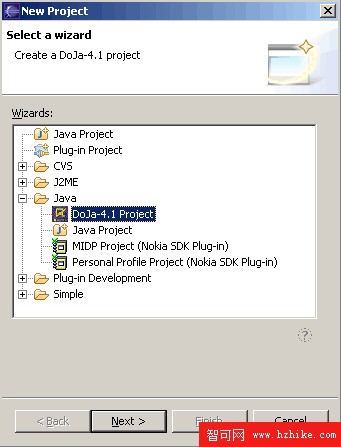
後續步驟與一般 Java 專案相同:在專案中新增類別檔案,撰寫程式碼後即可執行測試。