現狀痛點
MyEclipse 在大型專案中頻繁觸發「Building workspace...」長時間佔用 CPU、記憶體,甚至導致 IDE 假死。這通常源於自動建置、驗證器掃描、JavaScript 驗證三大核心原因。本文提供三針對性解決方案,按推薦順序排列。
方案一:關閉「自動建置」—— 立竿見影
- 選單列:Project → 取消勾選 Build Automatically
- 改為手動建置:Project → Build Project (Ctrl+B) 或 Clean...
優點: 徹底消除背景編譯干擾,編碼流暢度大增。
缺點: 需養成手動建置習慣,可能延遲發現編譯錯誤。
方案二:關閉不必要的驗證器—— 精準治理
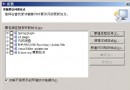
- Window → Preferences → MyEclipse → Validation
- 取消勾選所有不需要的驗證器(如 JSP、HTML、XML、JS 等),或全部取消勾選「Build」與「Manual」欄
- 建議保留:Classpath Dependency Validator(類路徑依賴檢查)
優點: 保留自動建置,僅停用耗時掃描。
適用: 專案中大量非核心檔案(如大量 JS、HTML 模板)導致驗證緩慢。
方案三:移除 JavaScript Validator—— 針對性止血
- 專案右鍵 → Properties → Builders
- 取消勾選 JavaScript Validator
- (可選)同步取消 Validation Builder 中的 JS 相關項
優點: 針對性解決 JS 檔案解析佔用資源問題。
適用: 專案包含大量第三方 JS 庫(jQuery、React、Vue 等)且不需 IDE 做語法檢查。
進階優化組合拳
| 場景 | 推薦組合 |
|---|
| 日常開發、專案中型 | 方案二(關閉非核心驗證) |
| 大型專案、頻繁卡頓 | 方案一 + 方案三 |
| 純 Java 後端專案 | 方案二(全關驗證)+ 方案三 |
| 前後端分離、前端用獨立 IDE | 方案一(關自動建置) |
避坑指南
- 關閉自動建置後:記得在 Git 提交前、運行測試前手動 Clean → Build,確保產出物正確。
- 驗證器關閉後:語法錯誤不會即時標紅,建議配合 SonarLint、Checkstyle 等外掛做靜態分析。
- 工作空間級 vs 專案級:Validation 設定可在 專案右鍵 → Properties → Validation** 覆蓋工作空間設定,實現專案級精細控制。
總結
「Building workspace」卡頓本質是 IDE 背景任務與開發者交互搶佔資源。沒有銀彈,只有根據專案屬性、團隊習慣選擇最適合的組合:
- 追求極致流暢 → 關自動建置
- 平衡檢查與效能 → 精簡驗證器
- JS 專項拖垮 → 移除 JS Validator
建議先嘗試方案二,若無效再升級至方案一或三。祝你告別卡頓,編碼暢快!