痛點背景
從 Visual Studio 轉戰 MyEclipse 開發 Java 時,最讓人不適應的莫過於智能提示觸發方式:VS 預設輸入任意字母即自動彈出提示,而 MyEclipse 預設僅在輸入「.」時觸發。本文教你一鍵開啟「全字母觸發」,大幅提升編碼流暢度。
配置步驟(圖文並茂)
- 打開 MyEclipse,點擊菜單欄 Window(視窗) → Preferences(偏好設定)。
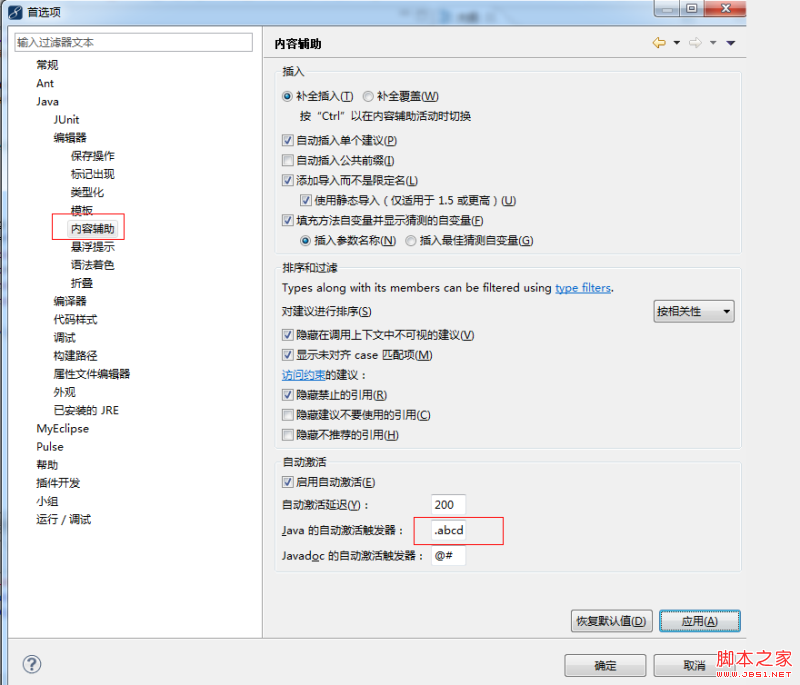
- 在左側搜索框輸入 Content Assist,或展開 Java → Editor → Content Assist。
- 找到 Auto activation triggers for Java(Java 自動激活觸發器),預設值為
.。
- 在
. 前面追加 26 個英文字母(區分大小寫皆可,建議小寫),變為:
abcdefghijklmnopqrstuvwxyz.
注意:原有的點號「.」務必保留,否則成員存取將不再自動提示。
- 點擊 Apply and Close 生效。
效果驗證
打開任意 Java 編輯器,輸入 String s = "test"; s. 會提示;現在輸入 sy 即會自動彈出 System、synchronized 等建議,無需再按 Alt+/ 手動觸發。
進階技巧
- 調整延遲:同頁面下方 Auto activation delay (ms) 預設 200ms,若覺得太敏感可調大至 300-500ms。
- 大小寫敏感:勾選 Case sensitive completion 可區分大小寫,視個人習慣啟用。
- 模板補全:Java → Editor → Templates 可自訂常用代碼片段(如
sysout → System.out.println()),配合全字母觸發更如虎添翼。
常見問題
- Q: 設置後提示框彈出太頻繁,干擾閱讀代碼?
- A: 增加 Auto activation delay 至 500ms 以上,或暫時按 Esc 關閉提示框。
- Q: 專案特定庫類別不提示?
- A: 確認該庫已加入 Build Path(Libraries),並且非被排除在編譯路徑之外。
- Q: MyEclipse 版本不同,找不到選項?
- A: 所有基於 Eclipse 平台的 IDE 路徑一致:
Preferences → Java → Editor → Content Assist。
總結
只需在「Auto activation triggers for Java」補全 26 個字母,MyEclipse 即可擁有媲美 Visual Studio 的即時智能提示體驗。配合模板、延遲微調,能讓 Java 開發效率提升 30% 以上。趕快去設置吧!