官網:Oracle JDK Downloads
選擇對應作業系統版本(Windows x64 Installer),下載 .exe 安裝包。
D:\Java\jdk1.8.0_201(JDK 根目錄)D:\Java\jdk1.8.0_201D:\Java\jre1.8.0_201(同級目錄,勿放在 JDK 根目錄下)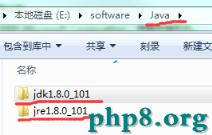


原則:JDK 與 JRE 安裝在同一父目錄下的不同子目錄,避免文件衝突。
路徑:此電腦 → 右鍵屬性 → 高級系統設置 → 環境變量
JAVA_HOMED:\Java\jdk1.8.0_201(JDK 安裝根目錄)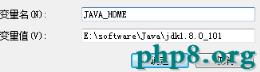
CLASSPATH.;%JAVA_HOME%\lib;%JAVA_HOME%\lib\tools.jar. 代表當前目錄)
Path → 編輯 → 在末尾追加:%JAVA_HOME%\bin;%JAVA_HOME%\jre\bin;; 結尾,先加分號再追加。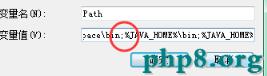
打開 cmd,輸入:
java -version顯示版本信息即成功:
java version "1.8.0_201"
Java(TM) SE Runtime Environment (build 1.8.0_201-b09)
Java HotSpot(TM) 64-Bit Server VM (build 25.201-b09, mixed mode)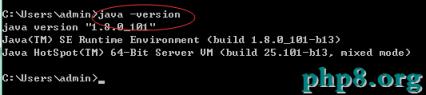
| 現象 | 原因 | 解決 |
|---|---|---|
| 'java' 不是內部命令 | Path 未配置或拼寫錯誤 | 檢查 Path 中 %JAVA_HOME%\bin 路徑是否正確 |
| 版本不符 | 多 JDK 共存,Path 順序靠前的是舊版本 | 將目標 JDK 路徑移至 Path 最前 |
| CLASSPATH 導致類找不到 | 錯誤的 CLASSPATH 覆蓋默認類搜索路徑 | 刪除 CLASSPATH 變量(現代項目多不需要) |