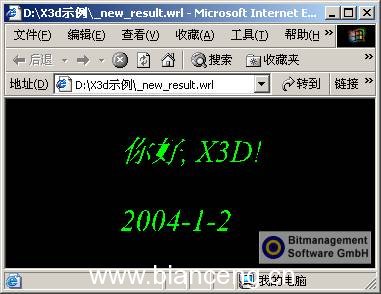
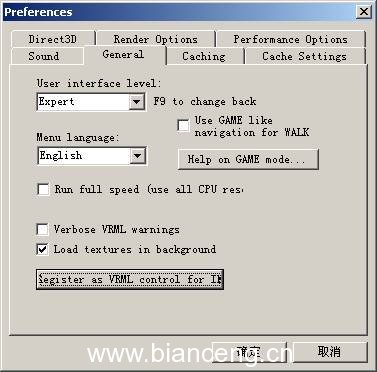
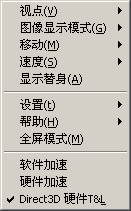
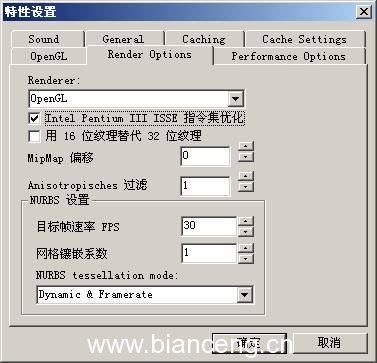
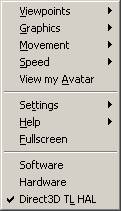
X3D 通過 Text 節點渲染 3D 文本,配合 FontStyle 控制字體、風格、對齊、行距、方向。本講從創建文件、修改 Head 元數據、構建場景樹、設置材質、文本屬性、FontStyle 參數、瀏覽器插件菜單操作全流程演示。
五區布局:命令區、節點區 (標簽分類)、屬性區、編輯區、消息區。
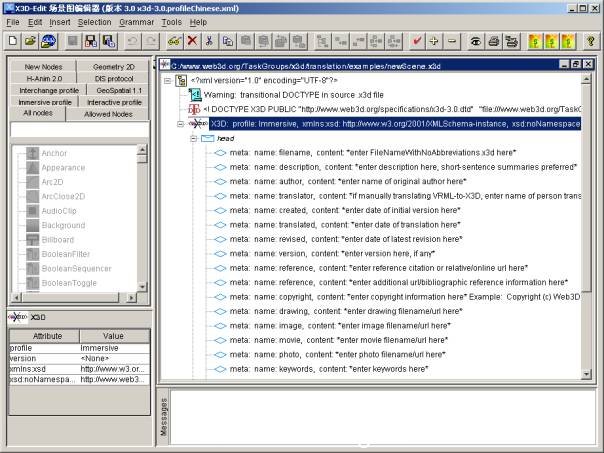
工具欄最右按鈕啟動 IE 預覽 (需安裝 BS Contact 6.1)。

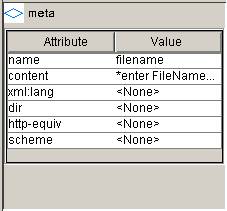
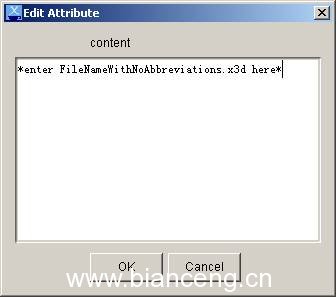
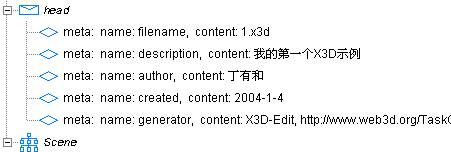
head 包含 meta (name/content) 和 component (聲明使用組件/級別)。

NavigationInfo,刪除默認 ShapeShapeAppearance → MaterialdiffuseColor "0 1 0" (綠色,RGB 0-1)Text (選擇 Insert After)string:文本內容,MFString 陣列,每項一行。雙引號包裹,空格分隔行。"Hello, X3D!" "2004-1-2" 顯示兩行| 屬性 | 含義 | 默認值 | 可選值 |
|---|---|---|---|
| family | 字體族 | "SERIF" | "SERIF", "SANS", "TYPEWRITER" |
| style | 風格 | PLAIN | PLAIN, BOLD, ITALIC, BOLDITALIC |
| justify | 對齊 | "BEGIN" | "FIRST", "BEGIN", "MIDDLE", "END" |
| size | 字體大小 | 1 | 實數 |
| spacing | 行距倍數 | 1 | 實數 |
| horizontal | 水平/垂直排版 | TRUE | TRUE/FALSE |
| leftToRight | 字符左右方向 | TRUE | TRUE/FALSE |
| topToBottom | 行上下方向 | TRUE | TRUE/FALSE |