本文匯總 Eclipse 日常開發中最高頻的實用技巧,涵蓋插件安裝最佳實踐、MyEclipse 4.1 安裝與註冊、代碼模板自定義、源碼快速查看、必會快捷鍵,助你大幅提升開發效率。
不建議直接解壓到 plugins/features 目錄(管理混亂),推薦獨立目錄 + .link 檔案:
D:\eclipse\lomboz。links 資料夾。lomboz.link,內容:path=D:\\eclipse\\lombozlomboz/eclipse/features、lomboz/eclipse/plugins(若解壓後無 eclipse 子目錄需手動建立)。優點:插件隔離、易啟用停用、版本切換只需修改 .link 路徑。
EnterpriseWorkbenchInstaller_4.1GA_E3.1.exe,指向 Eclipse 3.1 安裝目錄。Keygen.class,輸入 License Name 獲得 License Key。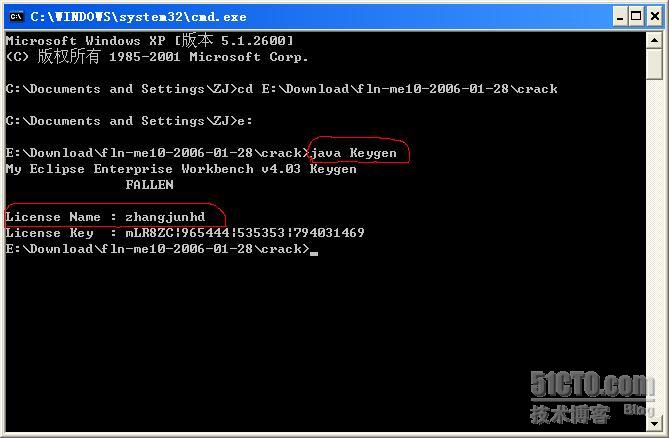
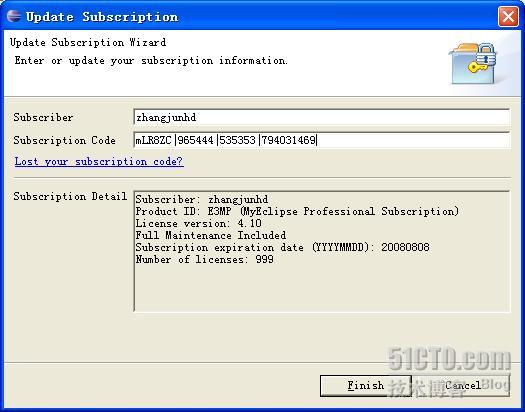
注意:現代開發請直接使用 Eclipse IDE for Enterprise Java Developers 或 Spring Tool Suite,無需 MyEclipse 破解。
Window → Preferences → Java → Code Style → Code Templates → Code → New Java files → Edit
/*
 * @author ZJ, ${date}
 *
 * Blog: https://zhangjunhd.blog.51cto.com/
 *
 */
${date} 會自動展開為當前日期。同理可設 New Type、Method 等模板。
按住 Ctrl 不放,滑鼠懸停或點擊類別/方法名 → 直接跳轉至 JDK 源碼(需配置 JDK Source Attachment)。
| 快捷鍵 | 功能 | 使用場景 |
|---|---|---|
| Ctrl+Z | Undo (撤銷) | 誤刪代碼立即恢復 |
| Ctrl+Shift+F | Format (格式化) | 統一代碼風格、整理亂糟糟縮進 |
| Ctrl+Shift+O | Organize Imports (整理導入) | 自動添加缺失 import、移除未用 import |
| Alt+Left | Backward History (後退) | 跳回上一編輯位置,跨檔案也有效 |
| Alt+Right | Forward History (前進) | 配合後退在編輯點間自由穿梭 |
| Ctrl+Shift+/ | Add Block Comment (塊註釋) | 選中代碼塊快速註釋/取消註釋 |
更多快捷鍵可在 Window → Preferences → General → Keys 查詢、自定義。
本文出自「子 孑」博客:https://zhangjunhd.blog.51cto.com/113473/18295