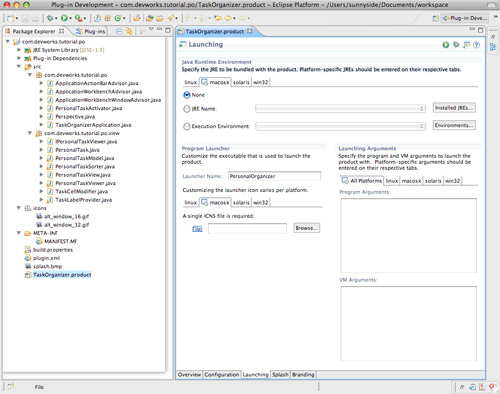
儲存變更後瀏覽至 Launching 分頁(見圖 28),在 Launcher Name 輸入 PersonalOrganizer。此分頁也可選擇應用程式圖示,各目標作業系統設定方式不同,可在分頁列表中選擇並輸入檔名。暫無圖示可留空,系統將提供預設值。
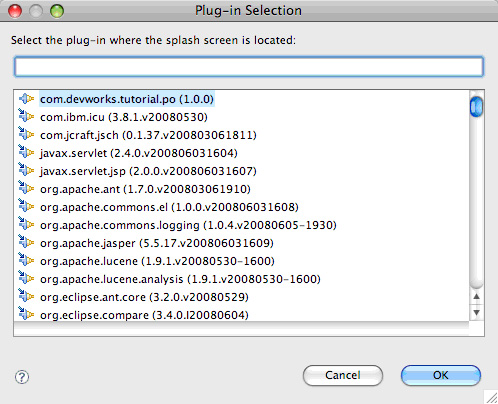
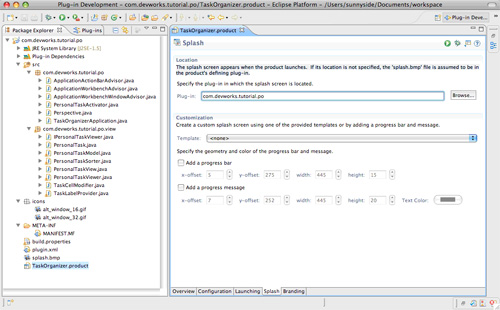
切換至 Splash 分頁,點擊 Browse 查看可用的啟動畫面位圖外掛。新專案向導建立的範本已包含範例位圖,本教程選擇當前專案 com.devworks.tutorial.po。若有多專案共用歡迎畫面,可重用其他外掛位圖減輕工作。
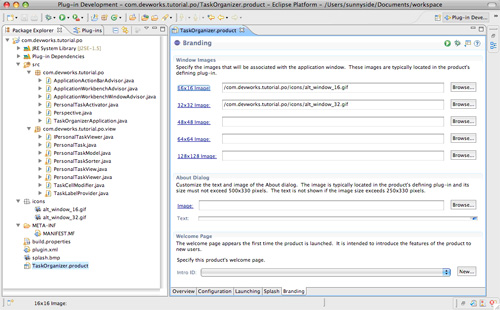
選擇 Branding 分頁,將新專案向導建立的兩個 GIF 檔加入 icons 目錄。這些圖示將與視窗執行時同步顯示。亦可自行建立 GIF 或 PNG 圖示並與外掛同儲存。
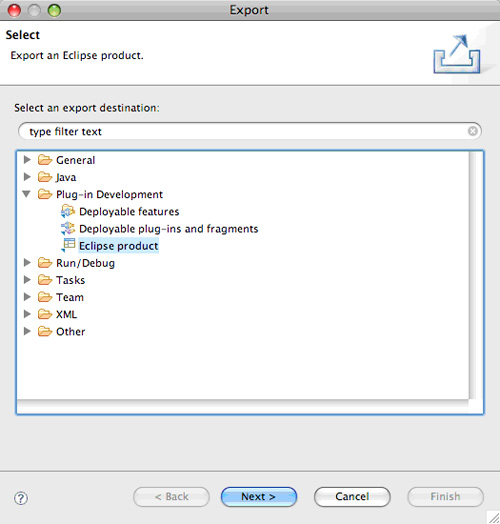
選擇 File > Export > Plug-in Development > Eclipse Product。
點擊 Next 啟動匯出精靈。使用 Browse 選擇 TaskOrganizer.product 配置檔(見圖 34),此檔定義外掛為獨立產品,匯出將依此決定發行版包含內容。
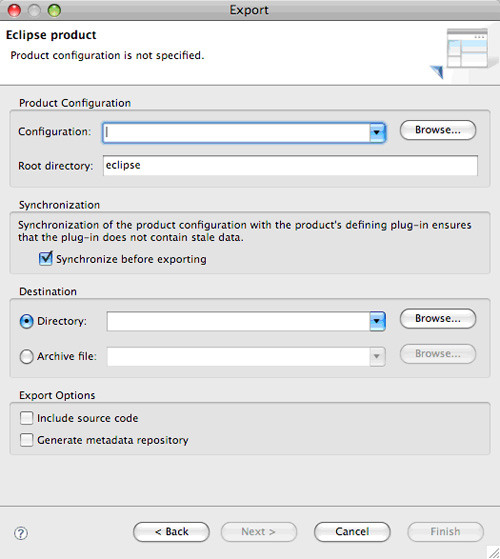
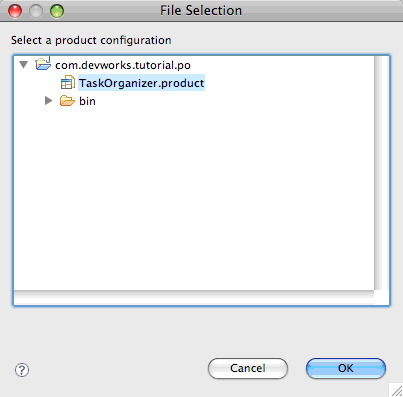
Root Directory 輸入 TaskOrganizer。勾選 Synchronize before exporting。Destination Directory 選擇理想部署位置(本例使用暫存目錄)。Export Options 勾選 Include source code,點擊 Finish。
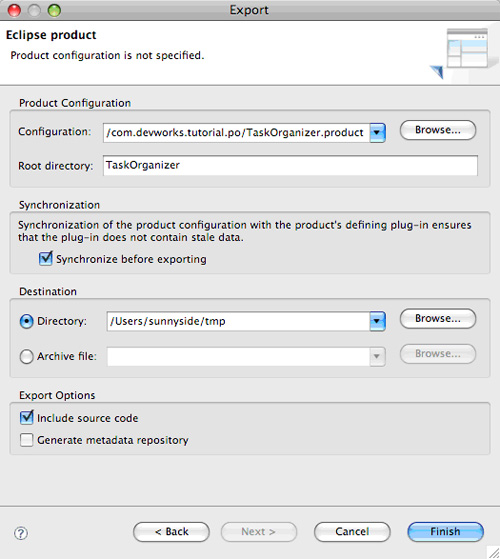
Eclipse 在暫存目錄建立的輸出內容視目標平台而異。例如 Mac OS X 如圖 36,建立可執行檔 PersonalOrganizer;Windows 則為 PersonalOrganizer.exe。雙擊即可在桌面以本機應用程式運行備忘記事本。
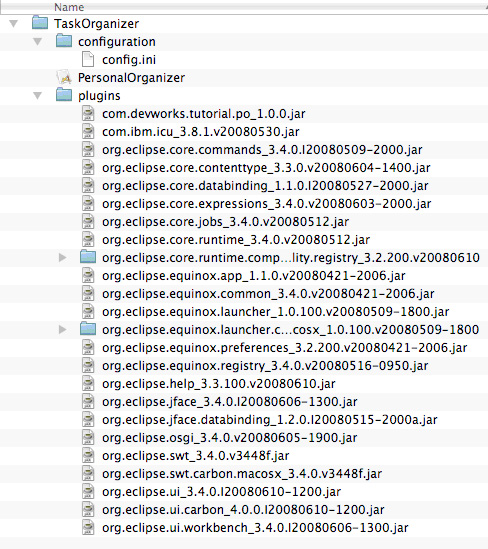
若在 Mac OS X 開發但需部署至 Windows Vista,Ganymede 提供跨平台部署新功能。舊版 Eclipse 需在目標平台開發,或打包所有已知外掛(含非目標平台所需項目)。Ganymede 允許選擇僅與目標平台相關的外掛,無需移動開發環境。
目標平台是包含 Eclipse 建構應用程式所需最小外掛集合的配置。預設 Eclipse 以自身為預設目標,給予 RCP 外掛潛在存取 IDE 中載入內容的權限。設定特定目標平台可直接控制 RCP 應用程式潛在存取的外掛集合,甚至指向不同於 IDE 環境的外掛版本。
com.devworks.tutorial.po,檔名 taskorganizer-other.target。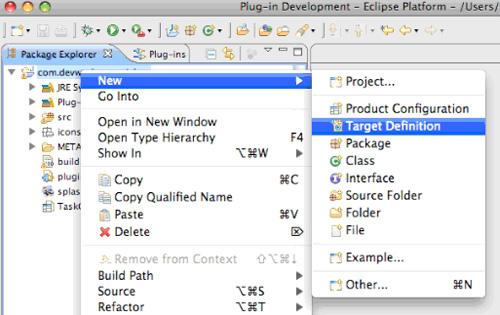
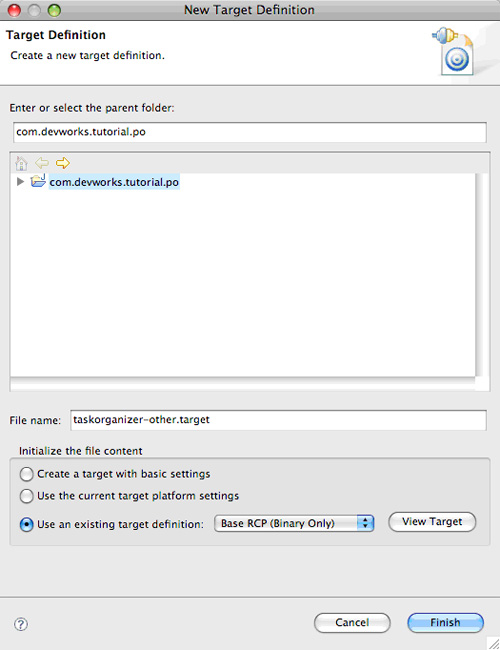
編輯器開啟屬性檔。將目標名稱改為不同於目前作業系統的 OS(本例在 Mac 開發,選 Windows 並對應命名)。Target Location 選 Use the same target location as the host (running) platform is using。切換至 Environment 分頁輸入目標環境細節(見圖 40),如 JRE 版本改為 J2SE 1.6(Windows 廣泛使用版本)。
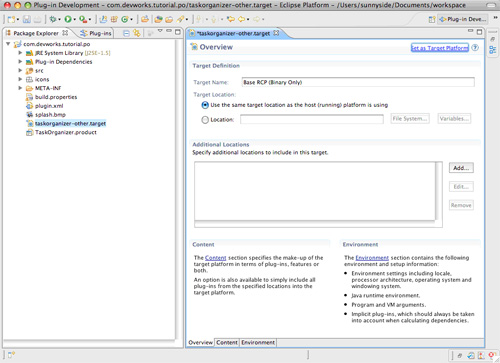
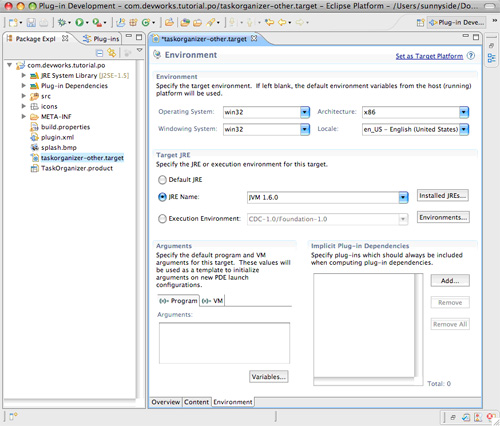
儲存檔案,點擊右上角 Set as Target Platform 連結。現已建立可用於分發不同平台所需外掛的目標平台。下節將示範使用 Ganymede 新 p2 系統打包分發應用程式。
p2 機制讓打包分發更流暢,提供乾淨的打包與自動分發版。本節建立 p2 更新站點並打包外掛分發。
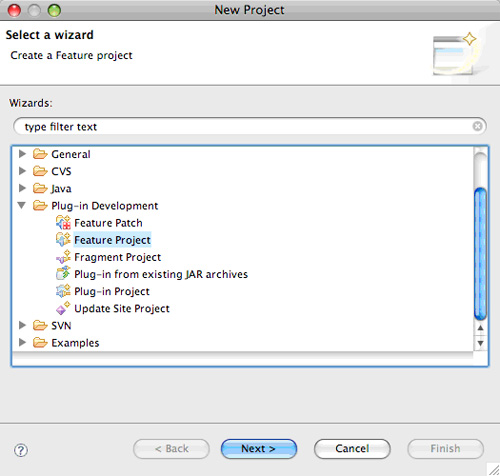
軟體包含構成外掛的諸多功能。使用 p2 打包前需先建立功能清單:New > Project > Plug-in Development > Feature Project。專案命名 com.devworks.tutorial.po.feature,功能 ID 保留預設,功能名稱改為 Personal Task Organizer。下一畫面選擇 com.devworks.tutorial.po 外掛完成。
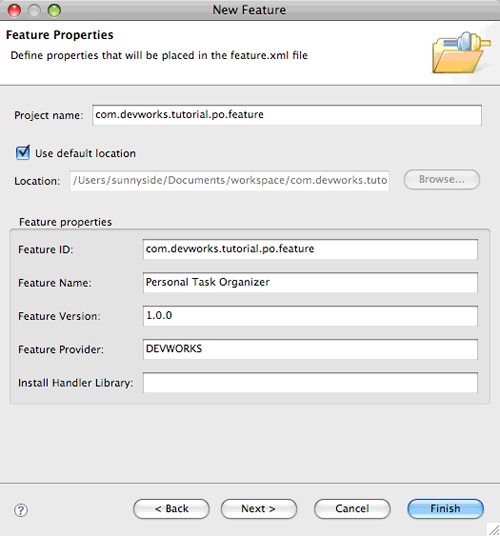
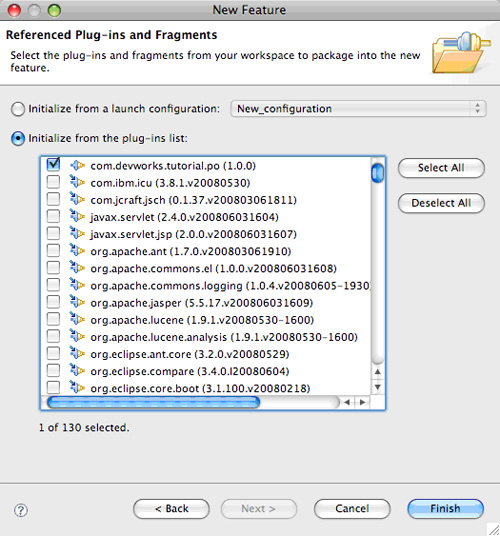
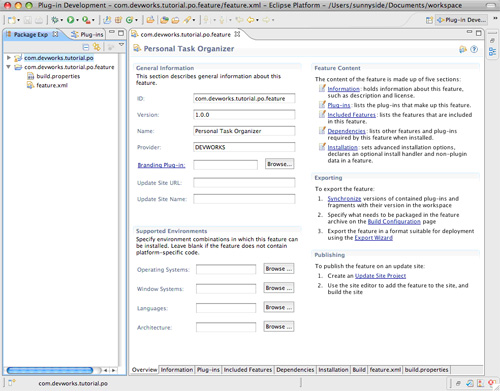
完成後產生 feature.xml,包含外掛功能、相依性、授權與建構指令資訊。
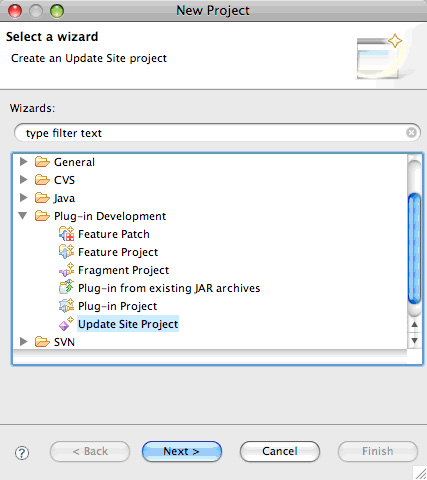
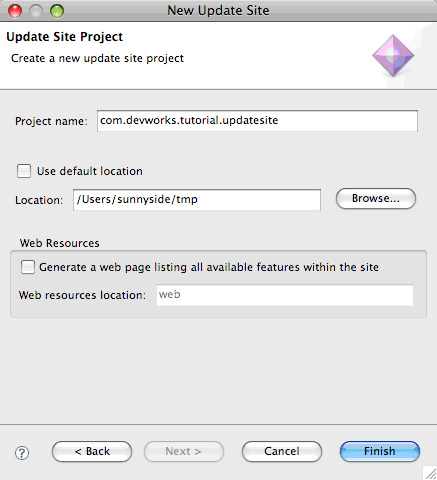
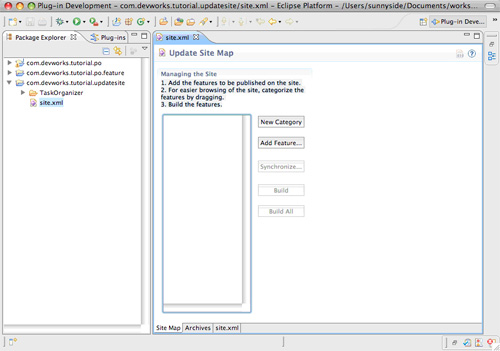
New > Project > Plug-in Development > Update Site Project。專案名 com.devworks.tutorial.updatesite,儲存至本地檔案系統。精靈建立專案並在編輯器顯示 site.xml,描述更新程式將看到的軟體包。
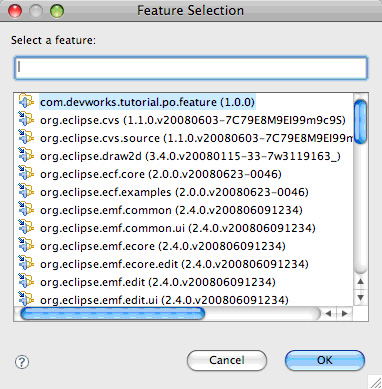
Personal Task Organizer,Label Tutorial,Description This is a Personal Task Organizer。com.devworks.tutorial.po.feature 點擊 OK。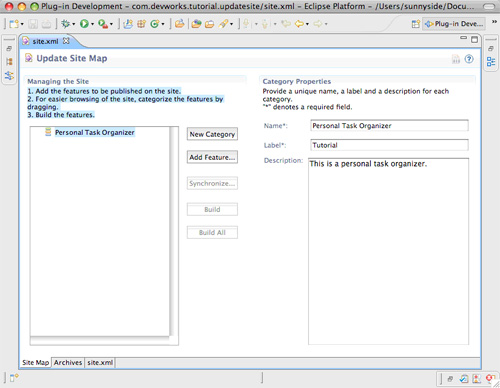
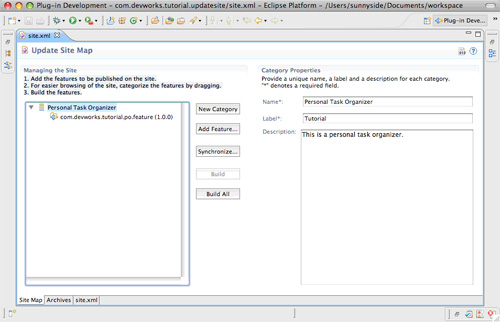
儲存編輯,高亮分類清單中的 Personal Task Organizer,點擊 Build All 在指定路徑建立更新站點。恭喜!已建立可發布至任何位置的備忘記事本分發版。
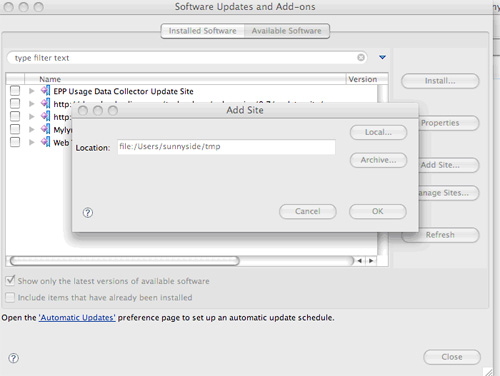
載入本地站點測試:Help > Software Updates,點擊 Add Site 選 Local,瀏覽至建立更新站點的目錄。站點現顯示於可用更新清單。
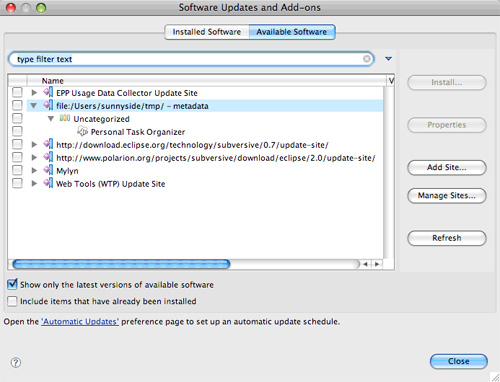
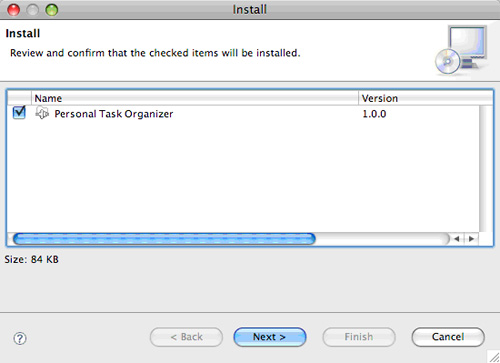
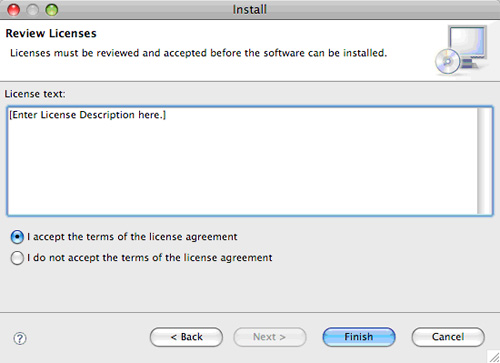
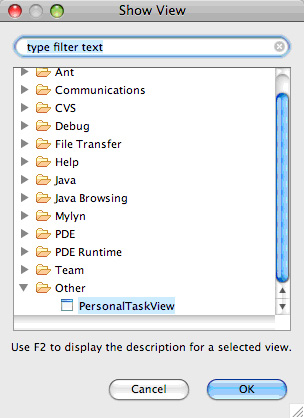
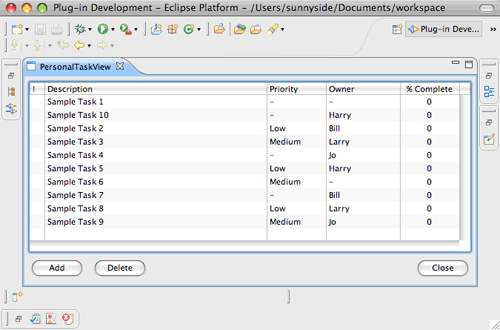
勾選安裝,接受授權條款完成。重啟後在 Window > Show View > Other > Other 找到外掛並開啟,備忘記事本現載入 Eclipse 工作區並可與其他功能搭配使用。
Ganymede 為歷史悠久的 Eclipse 增添令人振奮的新特性。本教程介紹的特性讓外掛開發更容易、發行版更整齊高效。RCP 現能僅打包所需外掛。Subversion 支援成為 Eclipse 標準功能,並持續與工作區緊密整合。p2 打包分發系統代表部署模型的革命性飛躍,比舊版更乾淨標準化。透過建立簡單單視圖 RCP 備忘記事本、打包部署、建立異平台部署環境、使用 Subversive 管理原始碼、p2 分發外掛,您已探索所有特性。系列第 2 部分將使用 Rich Ajax Platform 修改備忘記事本在 Web 中以本機應用程式方式運行。