Eclipse 作為開源、可擴展的集成開發環境 (IDE),憑藉強大的編碼、調試、重構與單元測試功能,已成為 Java 開發領域的主流選擇。其核心優勢在於開放的原始碼與卓越的擴展性:通過插件機制,開發者能輕鬆整合開源或商業插件,彌補基礎 IDE 的功能短板。掌握插件安裝機制,是發揮 Eclipse 最大效能的關鍵。
Eclipse 本質上是一個插件平台,平台本身不提供大量最終用戶功能,而是透過插件模型實現功能的快速構建與整合。每個插件定義擴展點,並可進一步客製化自身擴展。這種遞歸的「擴展與擴展點」模型極其靈活,Eclipse 核心即建構於插件之上,隨著插件生態累積,架構日趨成熟。啟動時,核心僅需載入基礎平台與發現插件,實現動態發現與懶惰載入。
許多插件需依賴其他插件運行(如圖形編輯插件需 GEF 框架)。安裝前務必確認依賴清單,優先安裝所需依賴項,否則新插件將無法正常啟動。
Eclipse 透過快取載入插件。新安裝插件(特別是 links 方式)若未正常啟動,請清除快取:刪除 configuration 目錄下所有資料夾(保留 config.ini),或啟動時加入 -clean 參數。注意:若為 Update 方式安裝,切勿刪除其安裝目錄,否則插件將無法載入。
插件常指定相容的 Eclipse 版本與依賴插件版本。例如某插件需 GEF 3.2,而 GEF 3.2 僅支援 Eclipse 3.2+。安裝前請核對插件發布說明中的版本依賴資訊,確保環境版本符合要求。
將插件壓縮包解壓後,直接複製 plugins 與 features 目錄到 Eclipse 安裝根目錄。重啟 Eclipse 即可生效。缺點是插件檔案混雜在主目錄,後期管理、移除較麻煩。
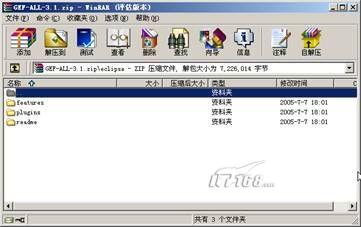
圖 1 GEF 插件壓縮包結構
無需將插件檔案複製到 Eclipse 目錄,僅建立連結檔指向插件所在位置。移除插件時只需刪除連結檔即可,極大簡化管理。
links 資料夾。path=插件絕對路徑或相對路徑(路徑分隔符用 / 或 \\)。path=... 指向多個插件,亦可建立多個 .link 檔分類管理。GEF-ALL-3.1/eclipse/...),link 檔指向其父目錄即可。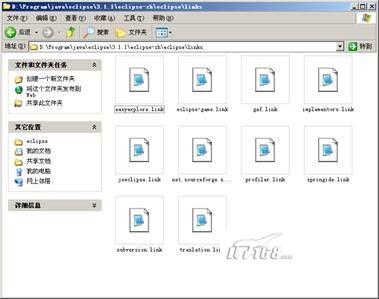
圖 2 Links 方式安裝插件
範例 link 檔內容:
path=D:/myplugin/tptp
path=D:/myplugin/wtp
path=../birt
刪除 link 檔或 links 目錄後,若啟動失敗,請清除快取(-clean)重試。
透過網路更新站點安裝,操作簡單且自動檢查依賴關係,確保安裝成功率。
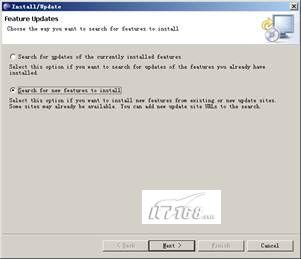
圖 3 查找新的 Update 站點
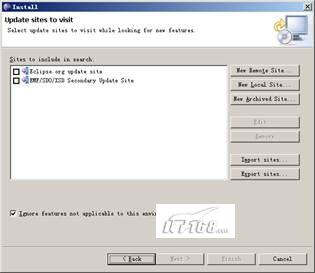
圖 4 顯示 Update 站點
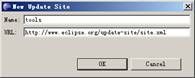
圖 5 添加新的 Update 站點
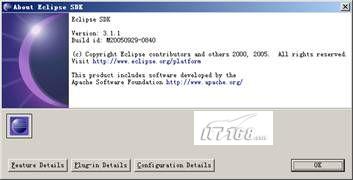
圖 6 About 對話框
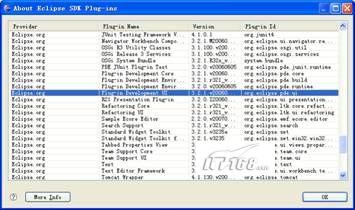
圖 7 插件列表對話框
若安裝失敗,請檢查步驟、確認版本相容性、清除快取後重試。商業插件(如 MyEclipse)雖有專屬安裝程式,但底層原理相同。